Jak kalibrovat volant ve Windows 10
Nejjednodušší způsob, jak kalibrovat volant ve Windows 10, je použít vestavěný nástroj, který přímo změní nastavení ovladače zařízení, což v konečném důsledku ovlivní ovládání v jakýchkoli jiných aplikacích. Významnou výhodou tohoto řešení je nezávislost na výrobci volantu a možnost kombinace s nástroji třetích stran, o čemž bude řeč dále v návodu.
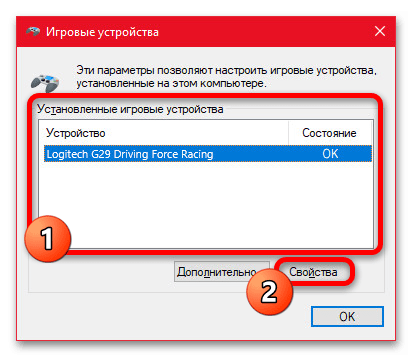
- K nastavení volantu jako herního zařízení můžete přistupovat několika způsoby, pomocí speciálního příkazu nebo návštěvou kategorie „Zařízení a tiskárny“ в „Ovládací panely“ nebo „Možnosti“. My se zaměříme na první možnost, kde stačí stisknout kombinaci kláves „WIN + R“ na klávesnici ve vyskakovacím okně zadejte příkaz níže a použijte tlačítko „OK“ nebo klíč «VSTUP». radost.cpl

- Jednou ve vyskakovacím okně „herní zařízení“, v zobrazeném seznamu najděte dříve připojený volant a stiskněte „Vlastnosti“ na spodním panelu. Pokud z nějakého důvodu požadované zařízení chybí, zkuste ovladač znovu připojit a nainstalovat ovladače, které jsou obvykle přiloženy samostatně.
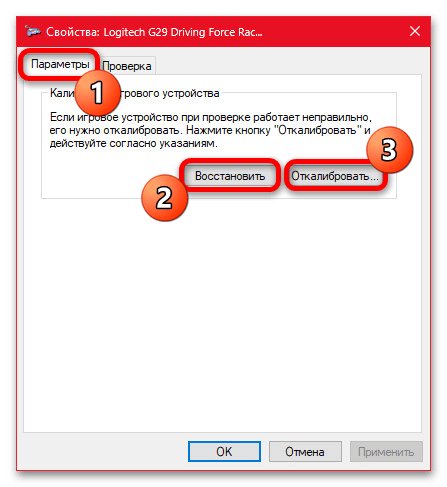
- Nyní pomocí horní lišty přejděte na kartu „Параметры“ a v rámci kategorie „Kalibrace herního zařízení“ zmáčknout tlačítko „Obnovit“, nejprve resetovat předchozí parametry. Poté použijte tlačítko umístěné vedle něj „Kalibrovat“ ke spuštění systémového nástroje pro kalibraci herních zařízení.
- V okně „Kalibrace herního zařízení“ provádějte akce popsané v nadpisu, ať už je to držení volantu a stisknutí tlačítka, úplné otočení nebo posunutí jednotlivé osy. Pro podrobnější informace během kalibrace můžete zaškrtnout políčko „Zobrazení dat“, což výsledek nijak neovlivní.
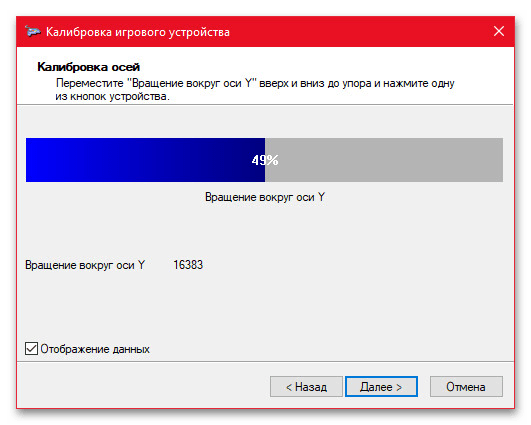
- Je důležité poznamenat, že kalibrační nástroj nevyžaduje povinné splnění požadavků – některé kroky lze přeskočit podle vašeho uvážení, ale to může negativně ovlivnit ovládání ve hrách. V každém případě postupujte podle navrhovaných doporučení až na obrazovku. „Kalibrace dokončena“, kam stačí kliknout „připraven“ pro ukončení nastavení.
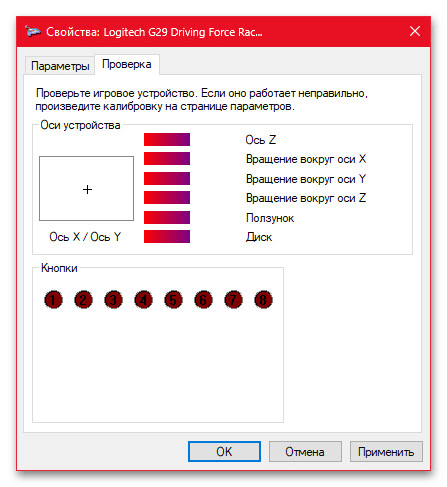

Kromě samotné kalibrace umožňuje vestavěná utilita ve Windows 10 kontrolu funkčnosti zařízení. Pro tyto účely v okně „Vlastnosti“ přejděte na kartu „Zkouška“ a testovat různé komponenty řízení. V tomto případě bude přesný počet tlačítek a funkcí přímo záviset na modelu vašeho herního zařízení.
Metoda 2: Nástroje třetích stran
Hlavní a jedinou alternativou ke standardním nástrojům Windows 10 mohou být programy třetích stran, obvykle určené pro volanty určitých výrobců a vzájemně se výrazně lišící. V této části se budeme stručně zabývat pouze několika nejznámějšími možnostmi, zatímco podrobnosti o ostatních modelech je nejlépe objasnit samostatně.
Možnost 1: Logitech Gaming Software
Proprietární program od Logitechu pro nastavení herních zařízení této značky umožňuje mimo jiné ovládat chování volantů různých modelů a provádět kalibraci. Pro tyto účely je třeba zvolit volant na samostatném panelu, přejít na parametry a případně ručně otestovat tlačítka a samotné osy.
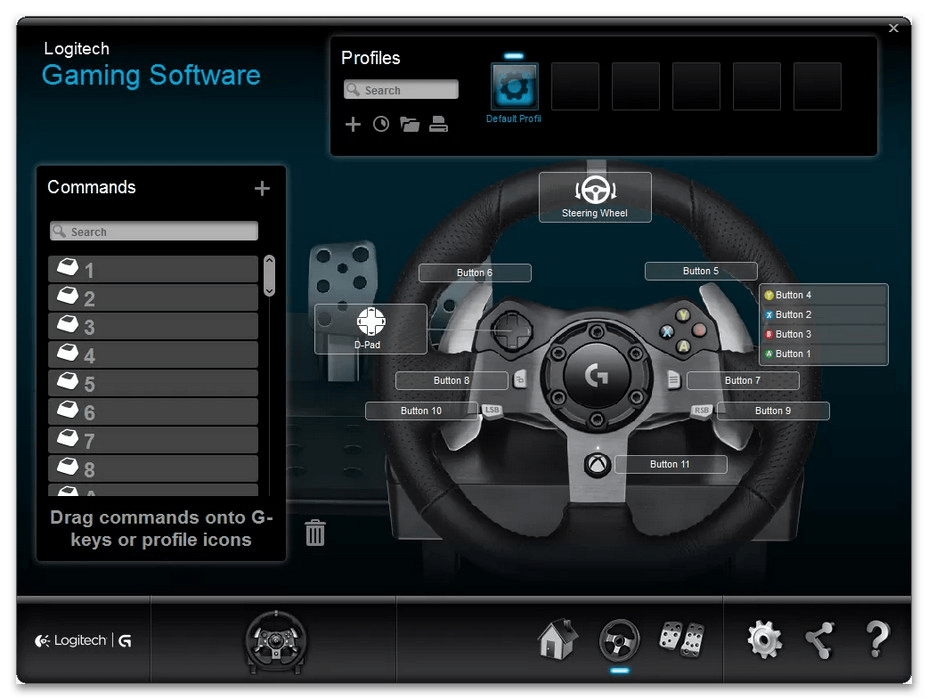
Při práci s osami je docela možné nastavit citlivost otáčení, zatímco automatické nastavení v tomto případě není k dispozici. Navíc i během instalace tohoto programu bude dostupná kalibrace pomocí dříve popsaných systémových nástrojů, a proto lze Logitech Gaming Software považovat za nástroj pro ruční konfiguraci.
Možnost 2: Ovládací panel THRUSTMASTER
Dalším, opět proprietárním nástrojem pro volanty THRUSTMASTER, je malý ovládací panel, který se integruje přímo do ovládacího nástroje herního zařízení systému. Na rozdíl od předchozí možnosti si v tomto případě musíte na oficiálních stránkách předem vybrat správný model vašeho volantu a teprve poté stáhnout ovladač z příslušné kategorie.
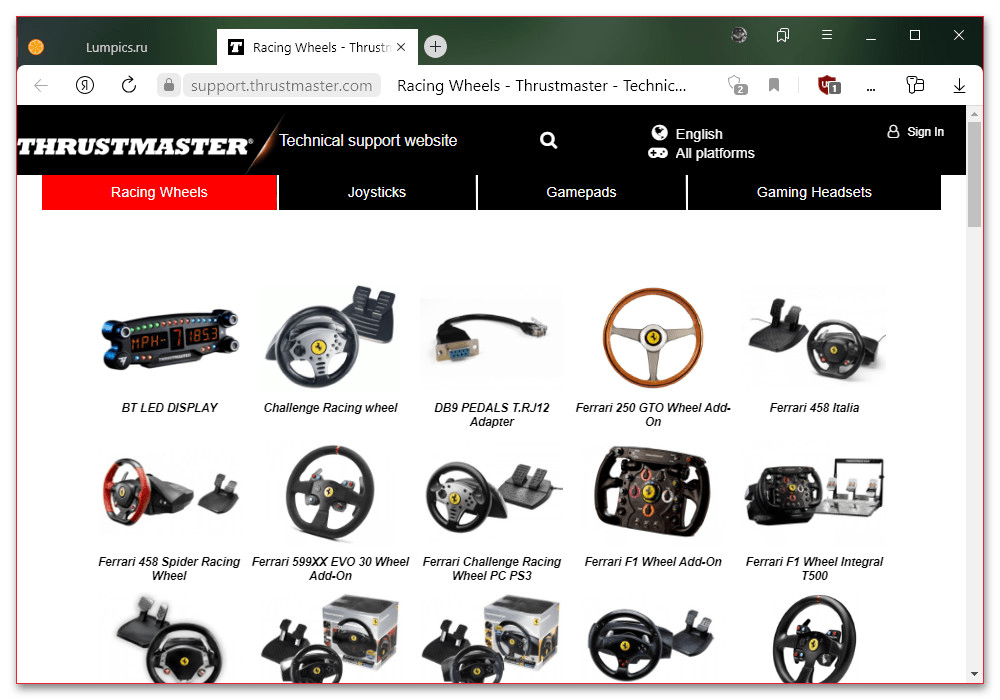
Po instalaci bude stačit opakovat akce popsané na samém začátku pokynů, konkrétně v okně „herní zařízení“ vyberte volant a použijte tlačítko „Vlastnosti“. Pokud bylo vše provedeno správně a zařízení funguje správně, na obrazovce se místo klasického kalibračního nástroje zobrazí proprietární ovládací panel THRUSTMASTER.
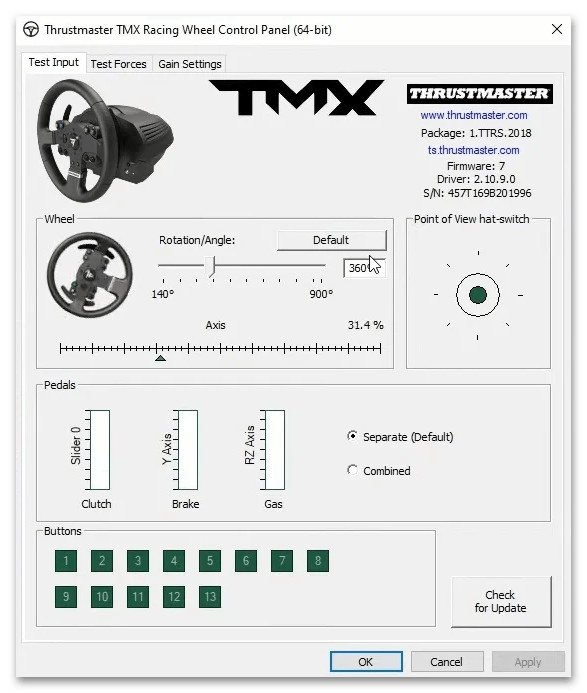
Zde na prvních dvou kartách můžete ručně provést test výkonu, ať už jde o základní kontrolní test nebo test zisku. Hlavní záložka v rámci kalibrace je poslední, protože umožňuje ručně měnit parametry síly. Tato nastavení by se však měla měnit pouze v případě, že při ovládání hry obecně nebo v konkrétních hrách cítíte nepohodlí.
Možnost 3: Nastavení ve hře
Poslední možnost v návodu obsahuje interní nastavení dostupné téměř v každé hře, která podporuje ovládání na volantu. V těchto případech zpravidla nedochází k plně automatické kalibraci, přičemž dostupné parametry jsou omezeny na změnu os, síly, úrovně vibrací a mnoha dalších indikátorů.
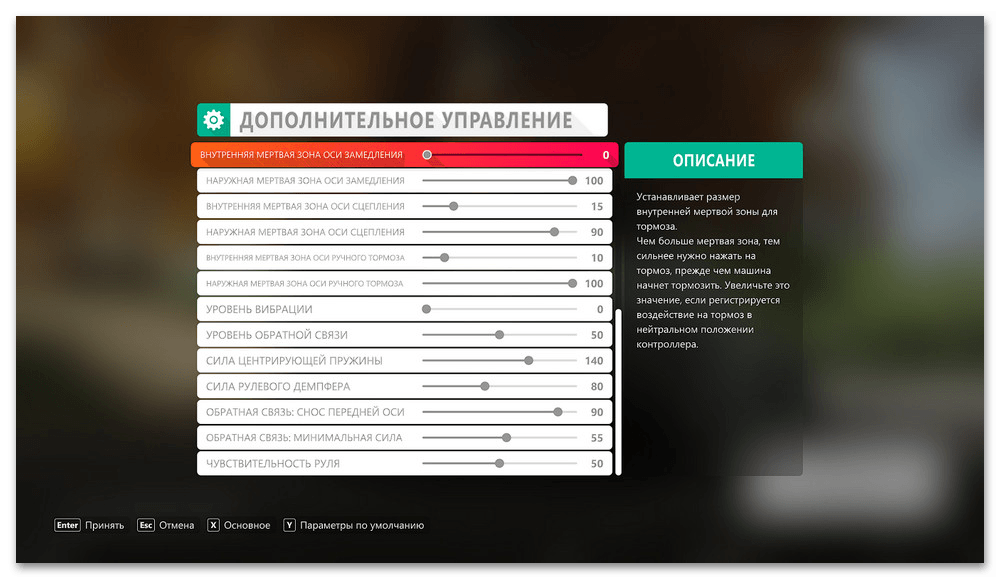
Takto nastavená nastavení budou fungovat pouze v rámci vybrané hry, jejíž jednotlivé příklady nebudeme uvažovat. Rovněž stojí za to připomenout, že výše uvedené parametry mají nejvyšší prioritu před nastavením ve hře, a proto byste měli nejprve použít systémové nástroje a oficiální nástroj od výrobce volantu.