Jak nastavit mikrofon na počítači s Windows 10 a 11: pokyny – Rossiyskaya Gazeta

Řekneme vám, jak nastavit mikrofon na počítači s operačním systémem Windows 10: 1. Připojte mikrofon k počítači nebo notebooku pomocí USB kabelu: zasuňte konec kabelu do USB portu; 2. Klikněte na tlačítko „Start“ a přejděte na „Nastavení“;
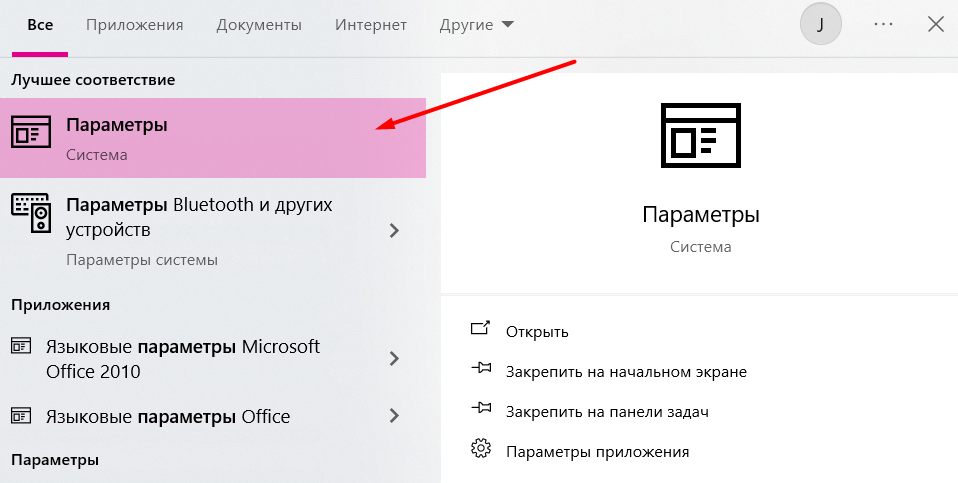
Foto: Yulia Gureeva/RG
3. V okně, které se otevře, otevřete kartu „Systém“;
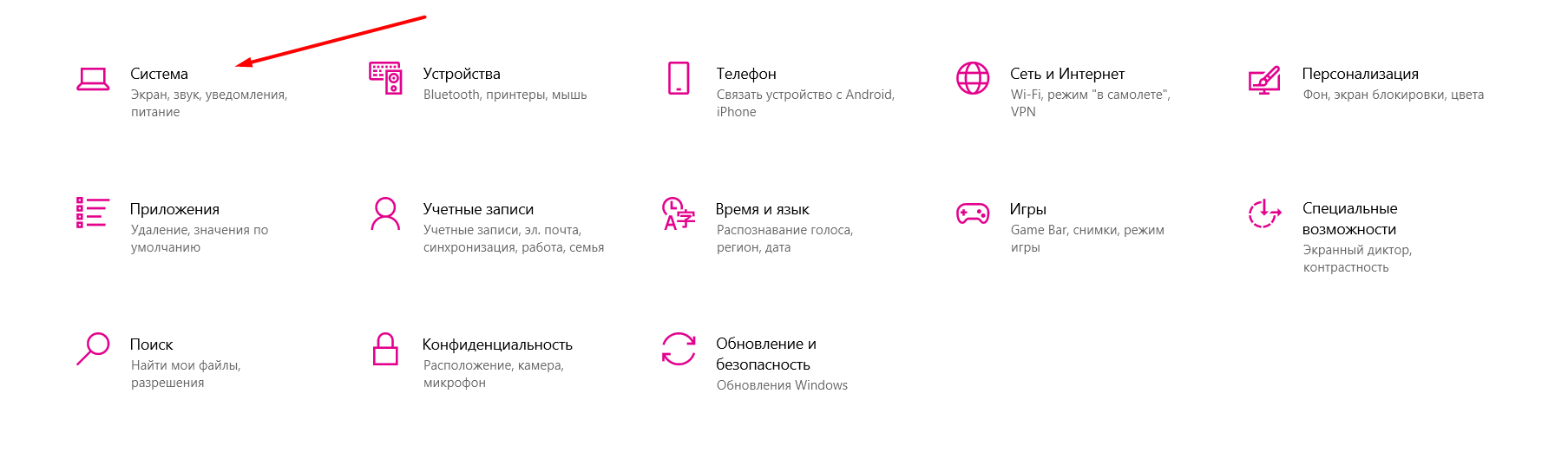
Foto: Yulia Gureeva/RG
4. Na levé straně obrazovky vyberte „Sound“;
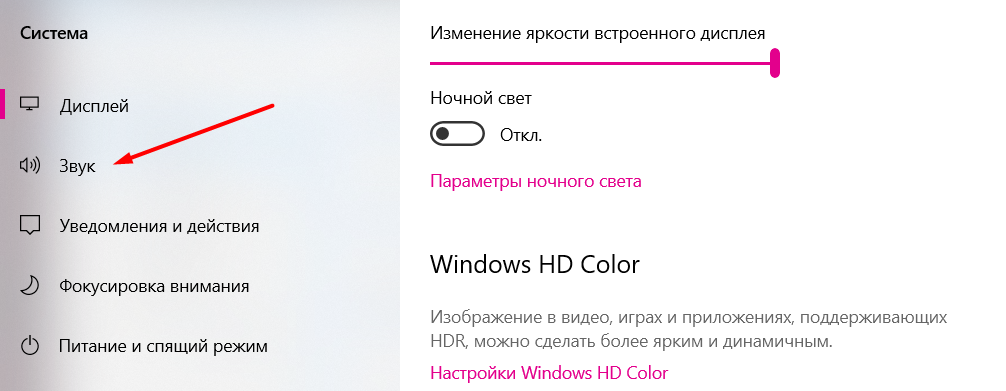
Foto: Yulia Gureeva/RG
5. V části „Input“ vyberte připojený mikrofon.
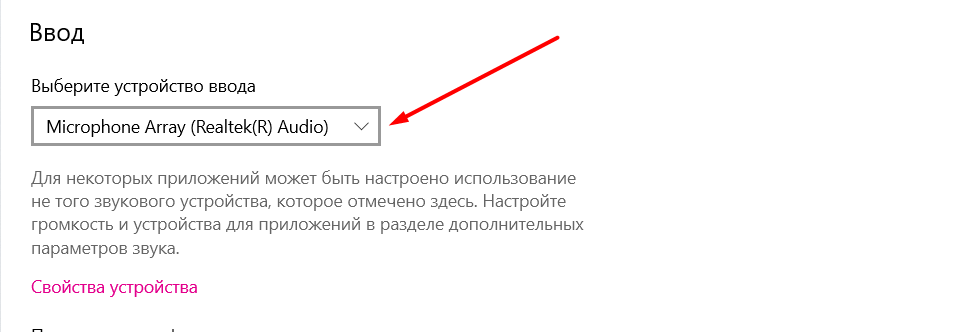
Foto: Yulia Gureeva/RG
V systému Windows 11
Nový mikrofon můžete na Windows 11 nainstalovat takto: 1. Připojte mikrofon k počítači nebo notebooku pomocí kabelu USB; 2. Zadejte kombinaci kláves „Windows + I“ – otevře se nastavení; 3. Na levé straně obrazovky klikněte na „Systém“
Foto: Yulia Gureeva/RG
4. Klikněte na záložku „Mikrofon“;
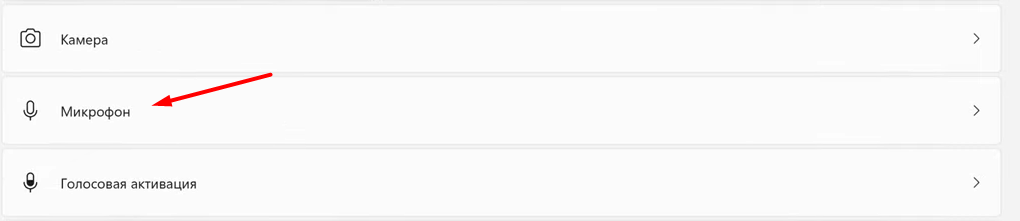
Foto: Yulia Gureeva/RG
5. Vedle položky „Přístup k mikrofonu“ aktivujte posuvník;
Foto: Yulia Gureeva/RG
Jak zkontrolovat již nainstalovaný mikrofon
V systému Windows 10
Kontrola již nainstalovaného mikrofonu v systému Windows 10 se provádí následovně: 1. Přejděte do části „Systém“ v nastavení;
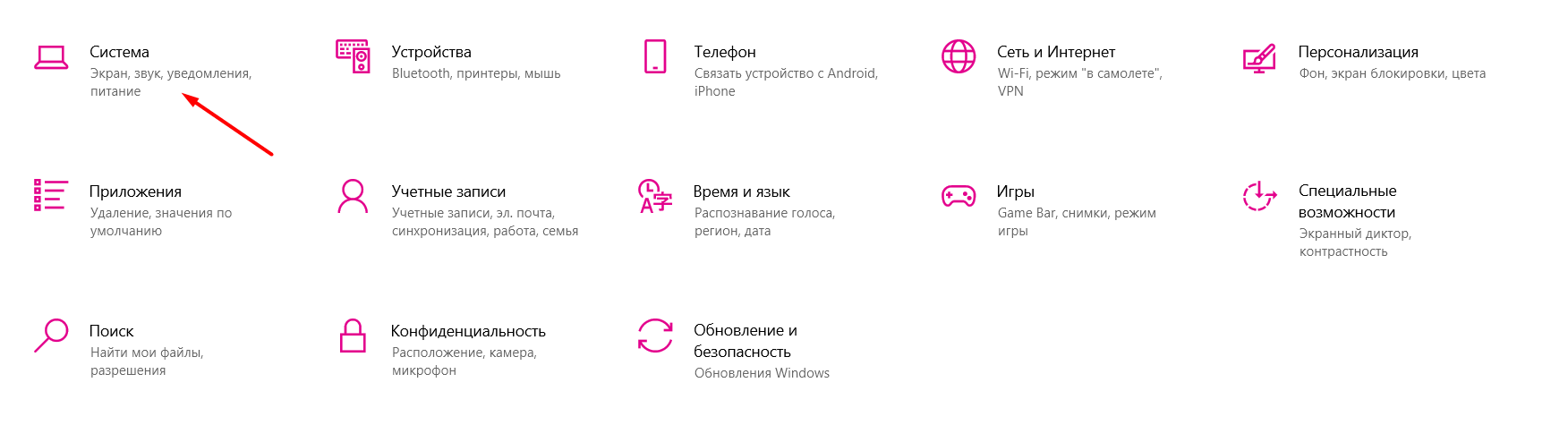
Foto: Yulia Gureeva/RG
2. Otevřete kartu „Zvuk“;
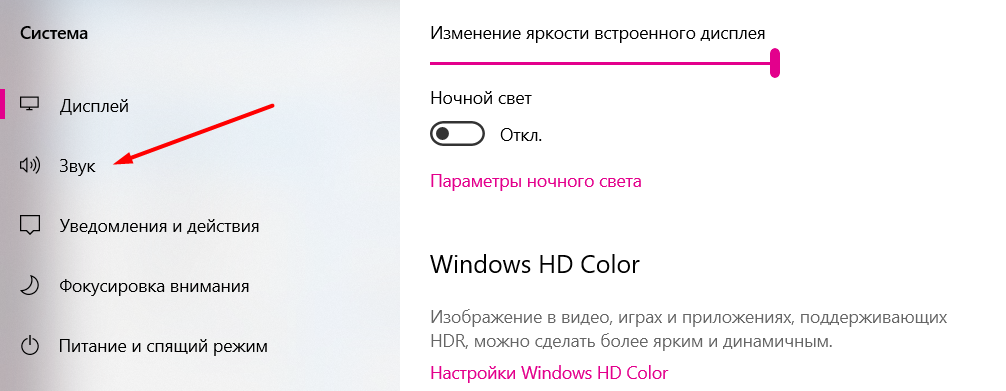
Foto: Yulia Gureeva/RG
3. V sekci „Input“ pod položkou „Microphone test“ se zobrazí pruh, který se bude zvedat a klesat v závislosti na okolních zvucích. Zkuste něco říct do mikrofonu: pokud v jeho provozu nejsou žádné poruchy, začne se pohybovat;
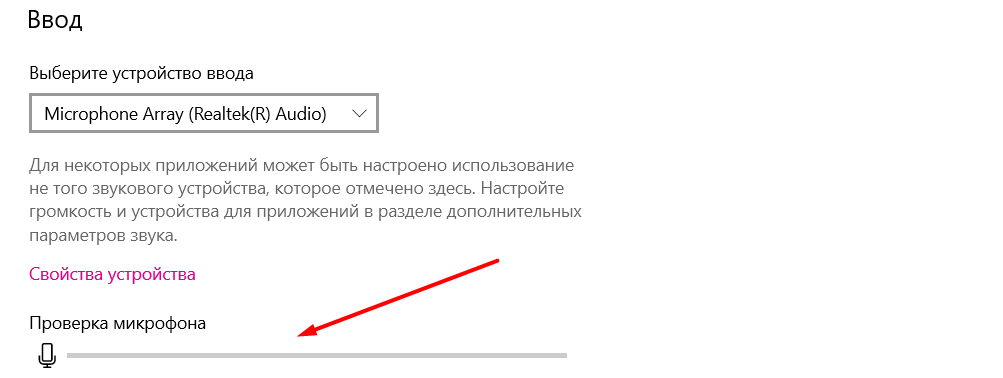
Foto: Yulia Gureeva/RG
4. V případě, že je mikrofon vadný a lišta se nezvedá, klikněte na „Řešení problémů“. Poté systém určí příčinu poruchy.
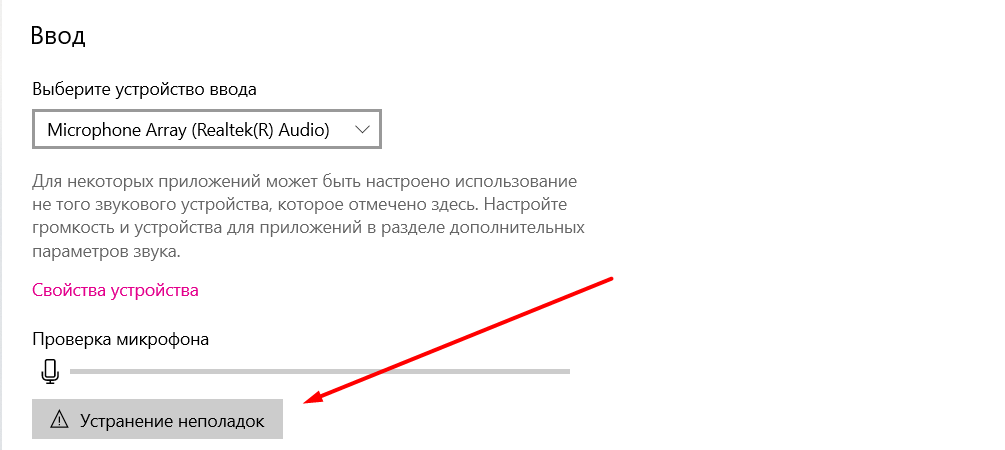
Foto: Yulia Gureeva/RG
V systému Windows 11
Algoritmus pro kontrolu nainstalovaného mikrofonu ve Windows 11: 1. Zadejte kombinaci kláves Win+R, do řádku, který se otevře, napište „mmsys.cpl“ a klikněte na „OK“;
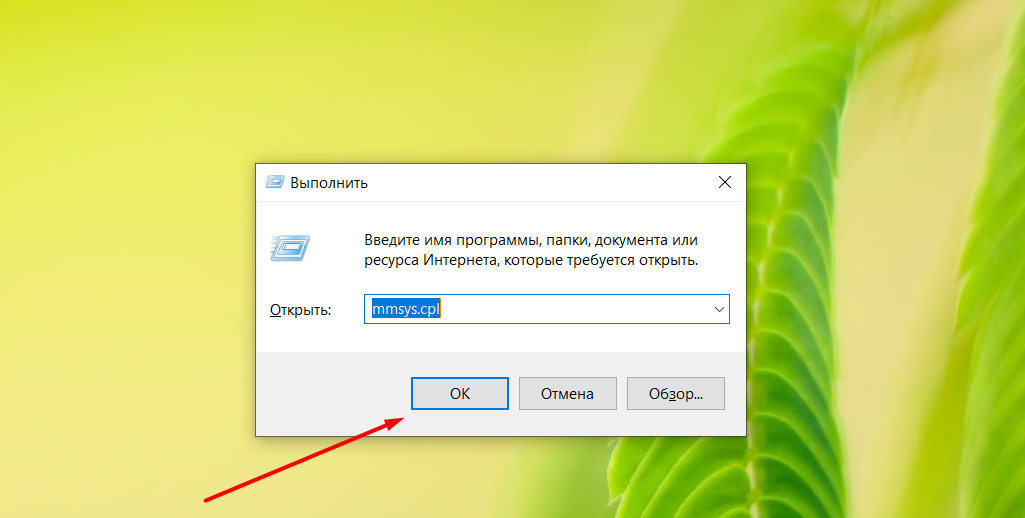
Foto: Yulia Gureeva/RG
2. Otevře se okno, ve kterém musíte přejít na kartu „Záznam“;
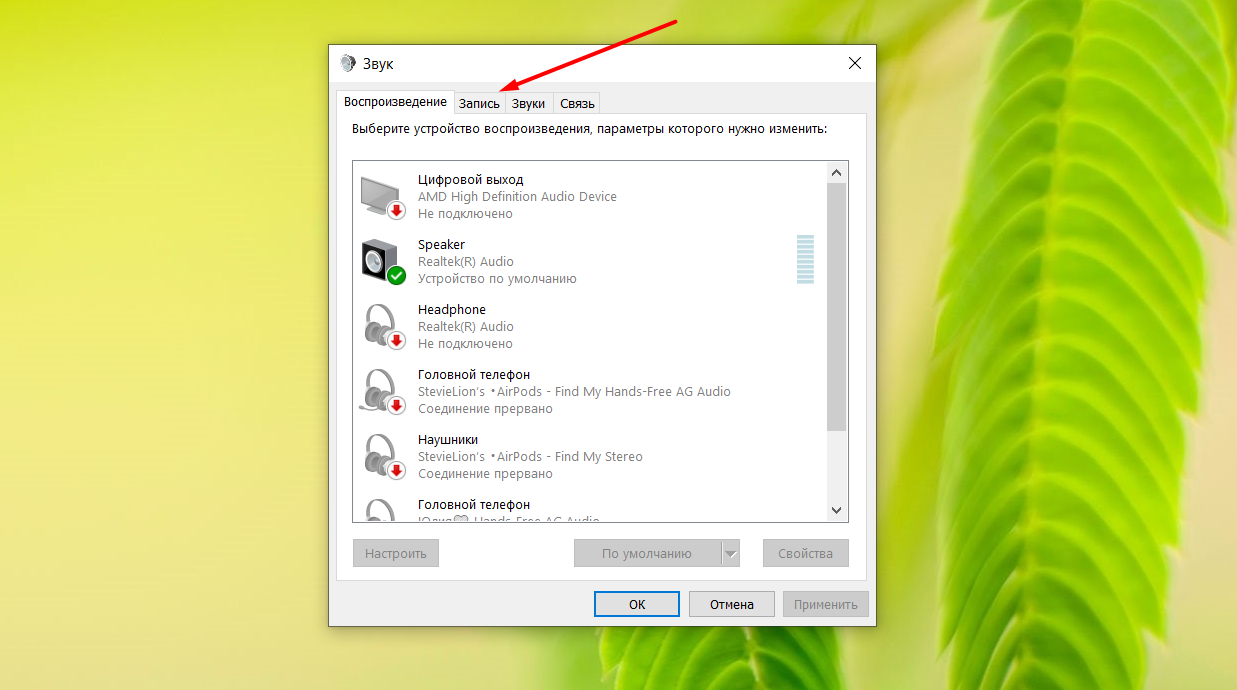
Foto: Yulia Gureeva/RG
3. Zde se zobrazí ikona mikrofonu a vedle ní pruh. Zkuste něco říct do mikrofonu: pokud to funguje správně, pruhy v tomto sloupci začnou stoupat.
Nakonfigurujte pokročilá nastavení zvuku
V systému Windows 10
Další nastavení zvuku v systému Windows 10 můžete nakonfigurovat následovně: 1. V nastavení přejděte na „Systém“;
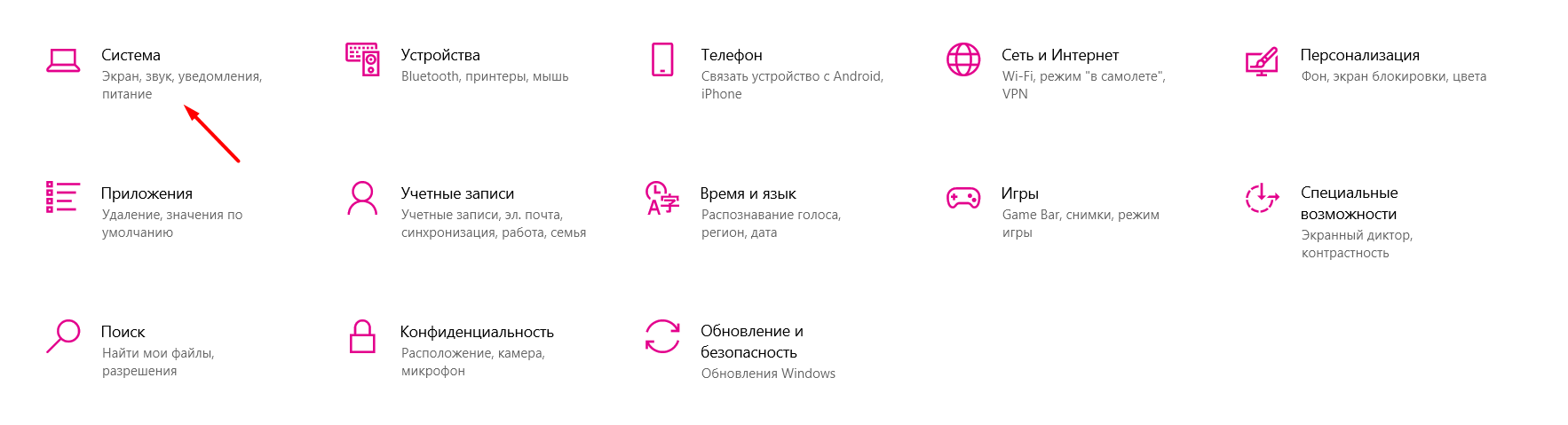
Foto: Yulia Gureeva/RG
2. Klikněte na „Sound“ na levé straně obrazovky;
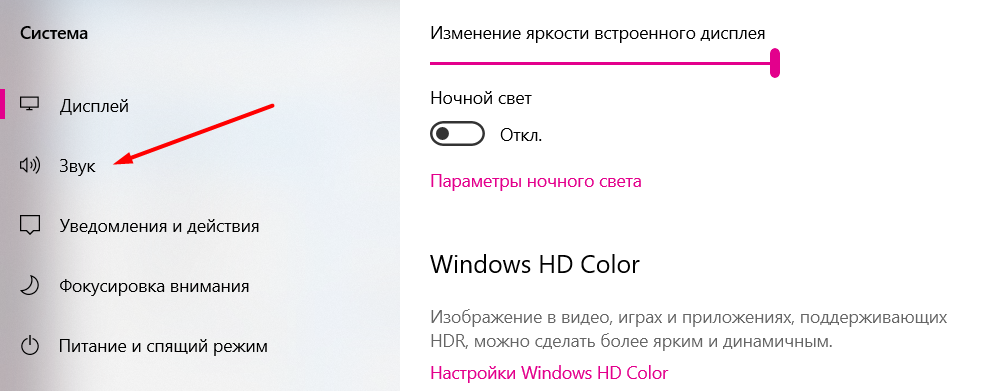
Foto: Yulia Gureeva/RG
3. V horní části obrazovky v části „Zvuk“ můžete upravit hlasitost mikrofonu;
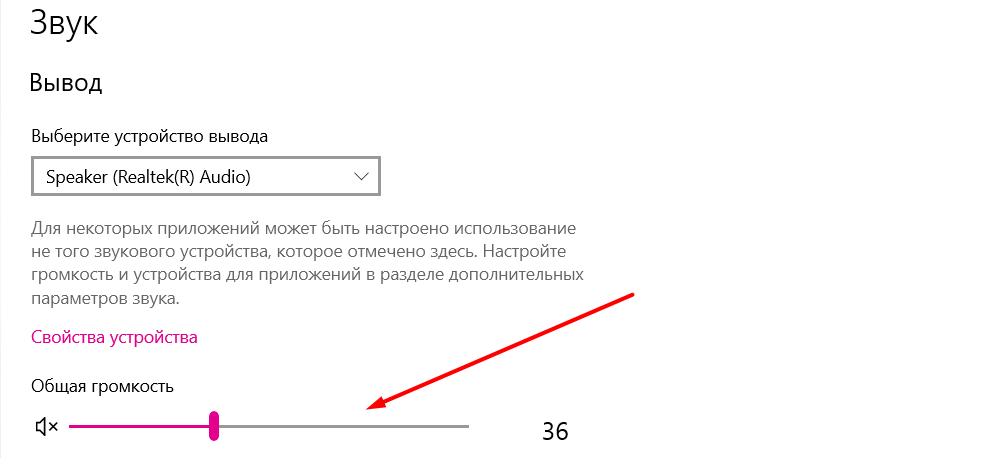
Foto: Yulia Gureeva/RG
4. Na pravé straně obrazovky klikněte na „Sound Control Panel“;

Foto: Yulia Gureeva/RG
5. V okně, které se otevře, přejděte do části „Nahrávání“ a dvakrát klikněte na požadovaný mikrofon;
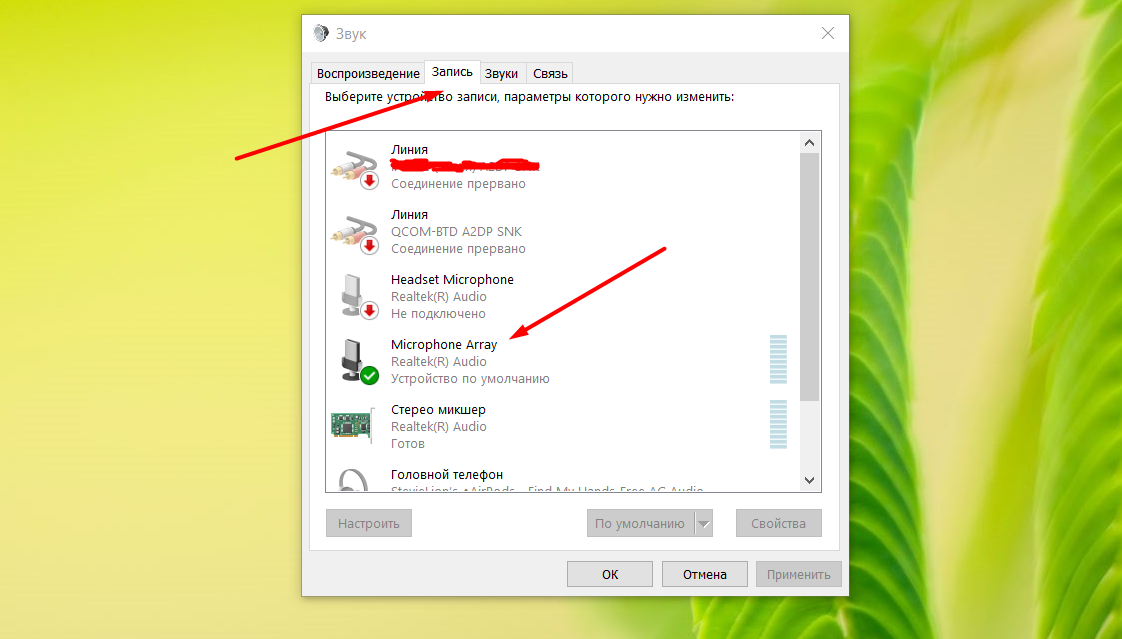
Foto: Yulia Gureeva/RG
6. V části „Úrovně“ posuňte posuvník v bloku „Zisk mikrofonu“ – tím nastavíte citlivost mikrofonu;
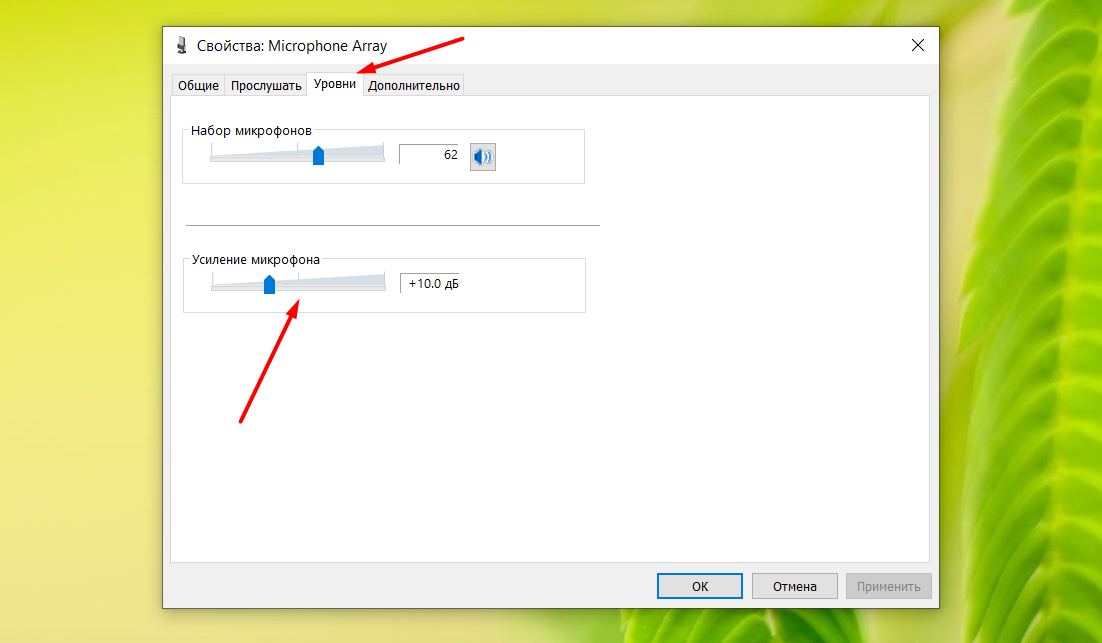
Foto: Yulia Gureeva/RG
7. Chcete-li odstranit problémy se šumem, otevřete sekci „Upřesnit“ a „Výchozí formát“ a vyberte požadovaný formát.
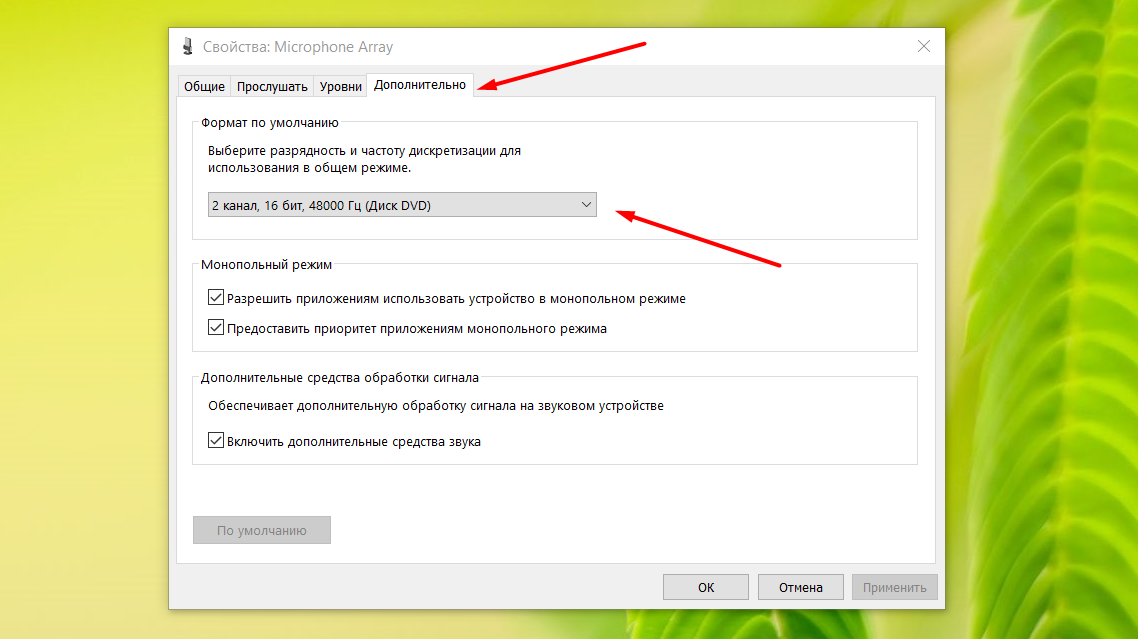
Foto: Yulia Gureeva/RG
V systému Windows 11
Chcete-li nakonfigurovat další parametry zvuku mikrofonu ve Windows 11, postupujte takto: 1. Přejděte do nastavení a klikněte na „Systém“;
Foto: Yulia Gureeva/RG
2. Přejděte do části „Mikrofon“;
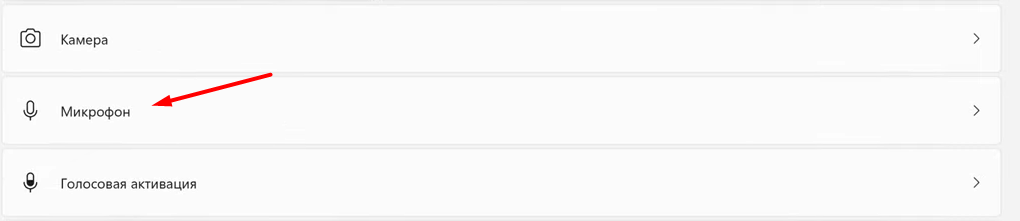
Foto: Yulia Gureeva/RG
3. V položce „Hlasitost“ nastavte hlasitost mikrofonu;
Foto: Yulia Gureeva/RG
4. Otevřete sekci „Pokročilá nastavení zvuku“;
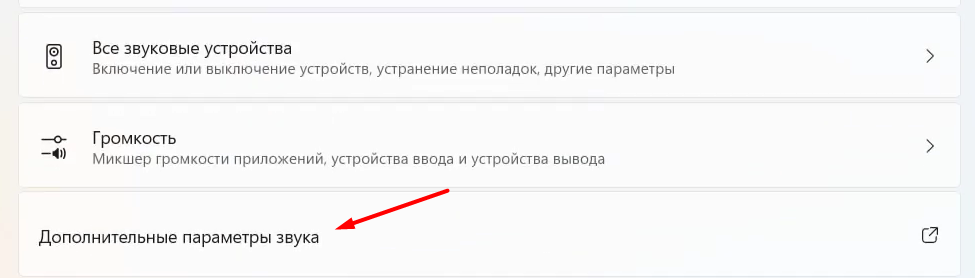
Foto: Yulia Gureeva/RG
5. Přejděte na „Záznam“ a dvakrát klikněte na požadovaný mikrofon“;
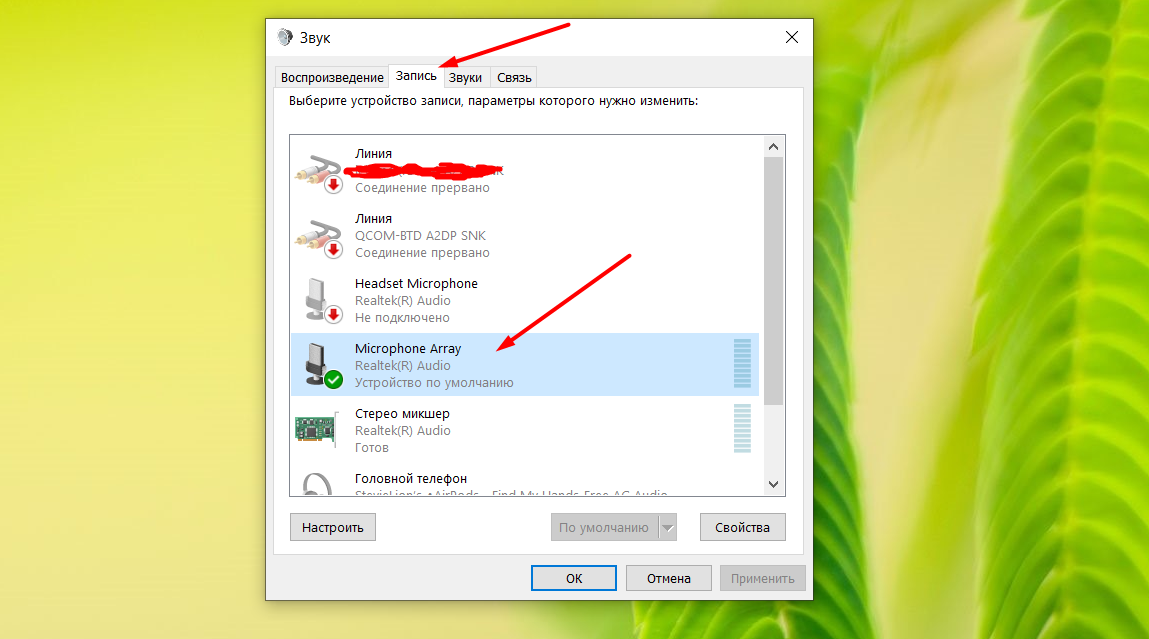
Foto: Yulia Gureeva/RG
6. Na záložce „Úrovně“ posuňte posuvníky pro nastavení citlivosti;
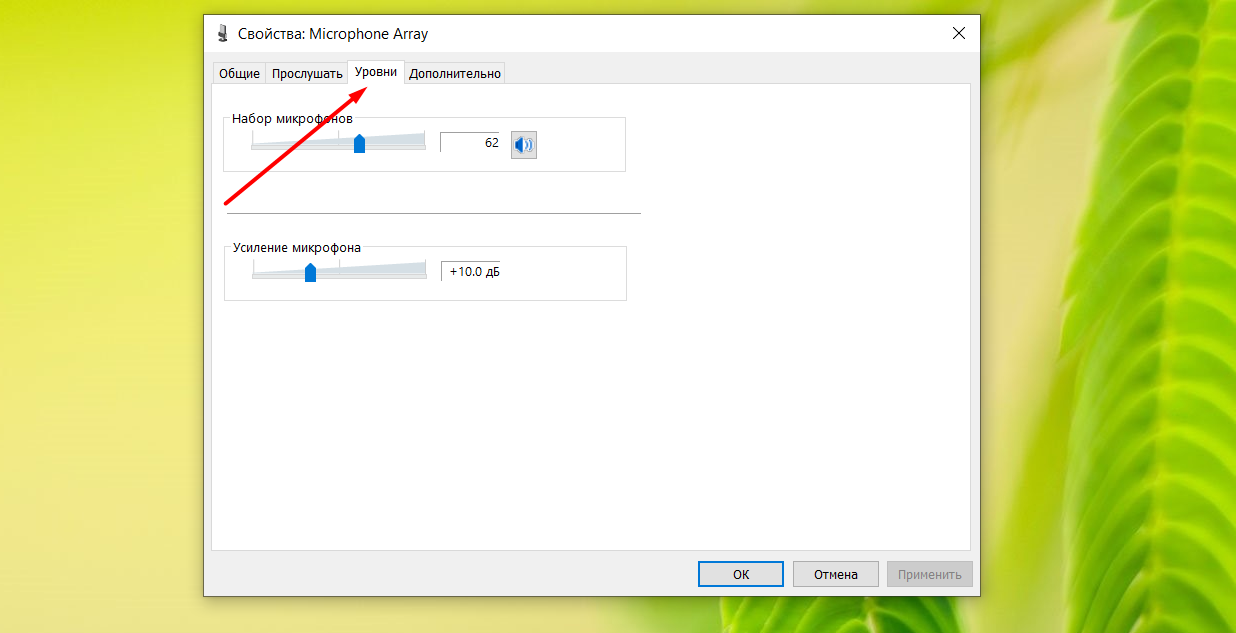
Foto: Yulia Gureeva/RG
7. Přejděte na „Vylepšení“ a zaškrtněte políčka vedle parametrů, které jsou nezbytné pro regulaci redukce hluku.
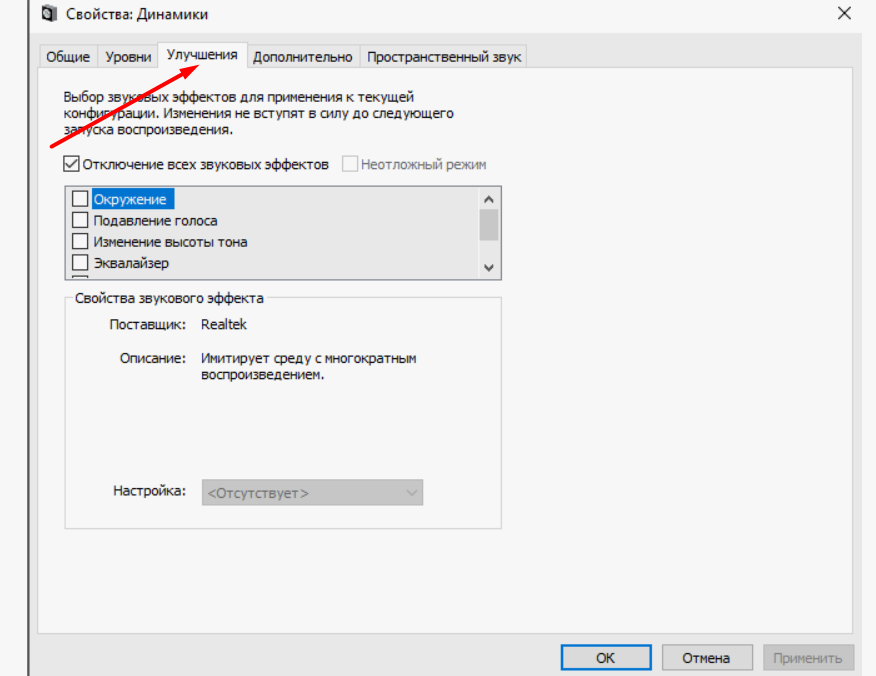
Foto: Yulia Gureeva/RG
Mikrofon po aktualizaci nefunguje: co dělat
Pokud po připojení mikrofon stále nefunguje, můžete zkontrolovat nastavení soukromí. Algoritmus v systému Windows 10: • Ve vyhledávací liště v nastavení vyhledejte „Nastavení soukromí pro mikrofon“;
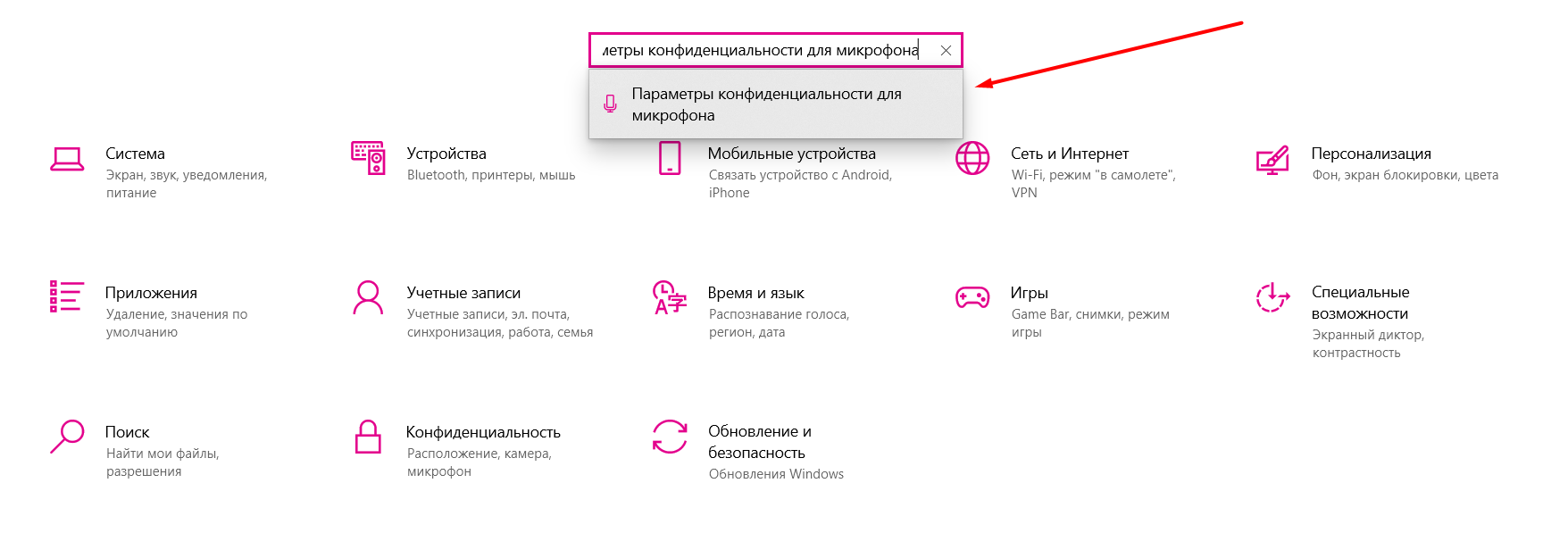
Foto: Yulia Gureeva/RG
• Aktivujte posuvník v části „Povolit aplikacím přístup k mikrofonu“;
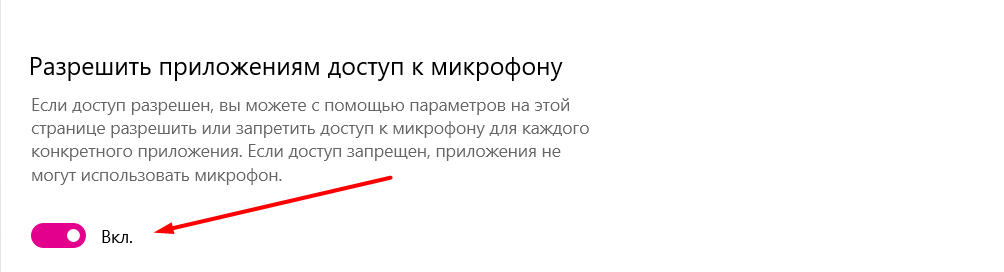
Foto: Yulia Gureeva/RG
• V seznamu níže vyberte aplikace, které budou mít přístup k mikrofonu.
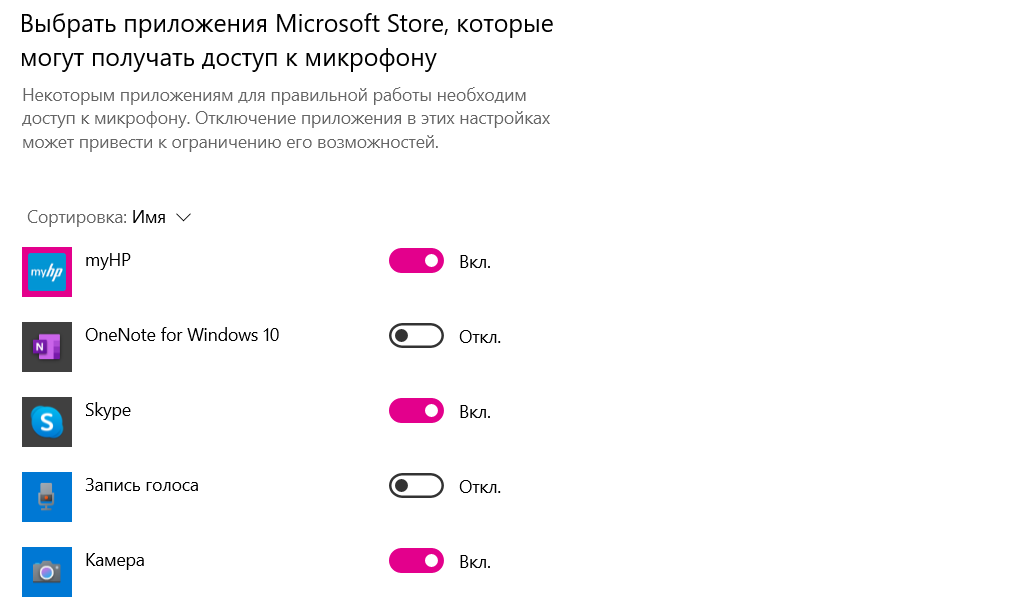
Foto: Yulia Gureeva/RG
Algoritmus ve Windows 11: • V nastavení otevřete záložku „Soukromí a zabezpečení“;
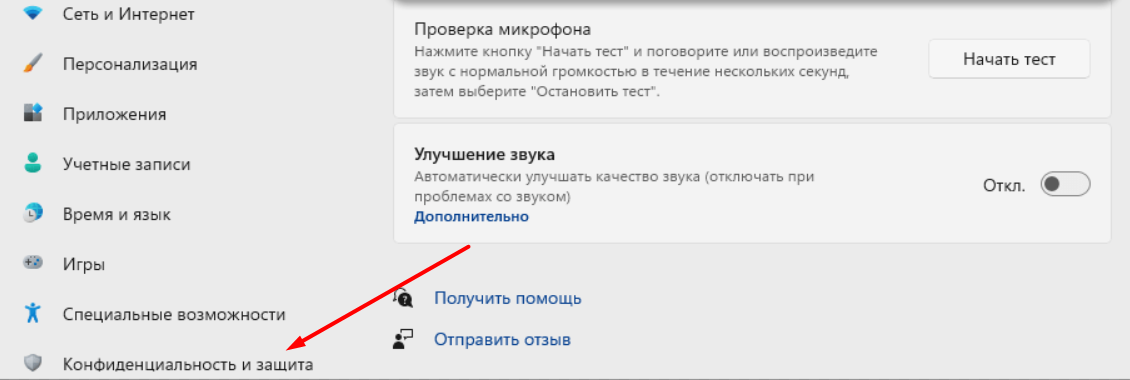
Foto: Yulia Gureeva/RG
• Přejděte na „Mikrofon“;
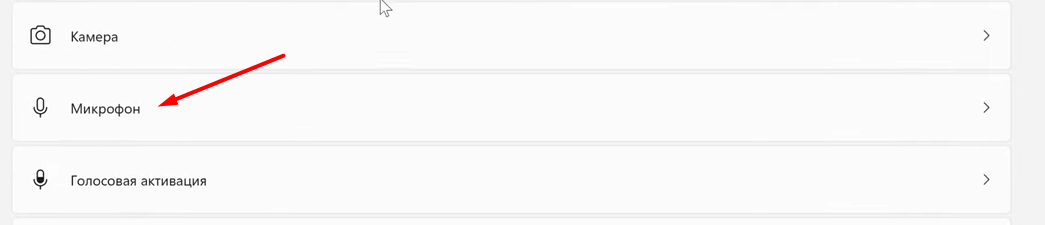
• Aktivujte posuvník vedle „Přístup k mikrofonu“ a poté vyberte aplikace, které mohou používat mikrofon.
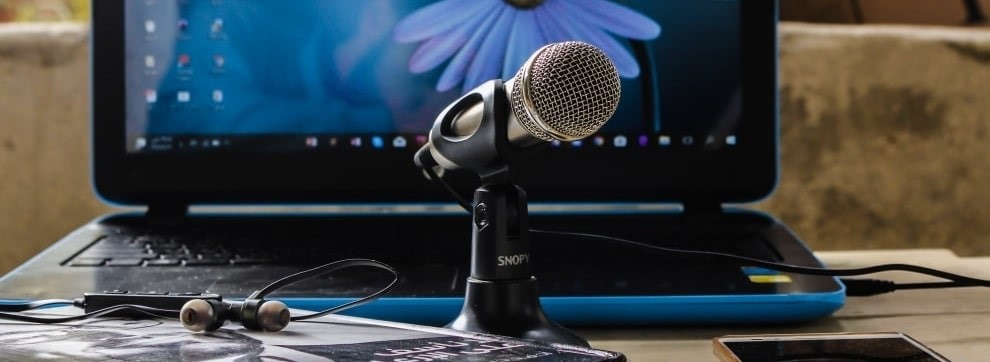
Nastavení mikrofonu na PC je jednoduchý proces, který můžete provést sami. Zařízení obvykle na počítačích a noteboocích funguje normálně: Windows sám najde a nainstaluje ovladače a nabízí způsoby, jak problémy vyřešit. Někdy se však zařízení, které funguje samostatně nebo vestavěné do sluchátek, odmítne zapnout nebo vydává příliš tichý zvuk. V tomto článku vám řekneme, jak nakonfigurovat zařízení po připojení k mikrofonnímu vstupu – správně a bez programů třetích stran. nefunguje? Kontaktujte službu Good Deeds: naši specialisté vám řeknou, jak provést úpravy a zkontrolovat úroveň záznamu!
Metoda jedna. „Ovládací panel“
Návod, jak nastavit mikrofon na počítači:
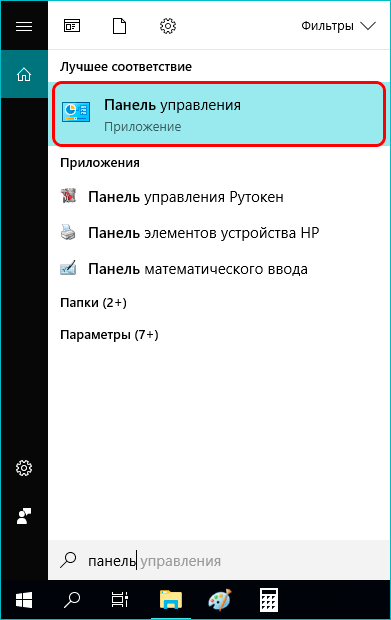
- Otevřete nabídku Start. Zde zadejte dotaz „Ovládací panely“ – a klikněte na první nadpis ve výstupu.
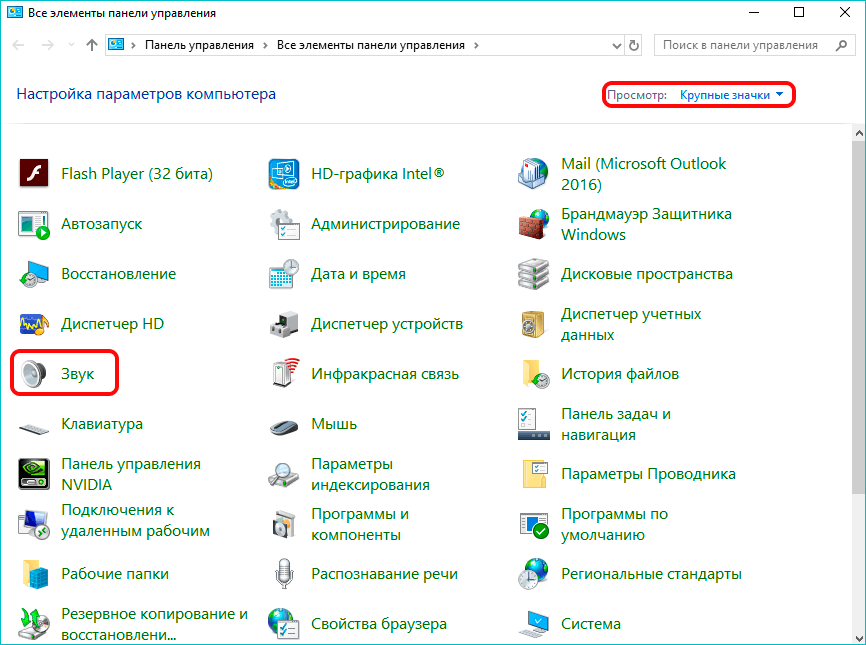
- Přepněte do zobrazení ikon (malé nebo velké) a poté přejděte do části Zvuk.
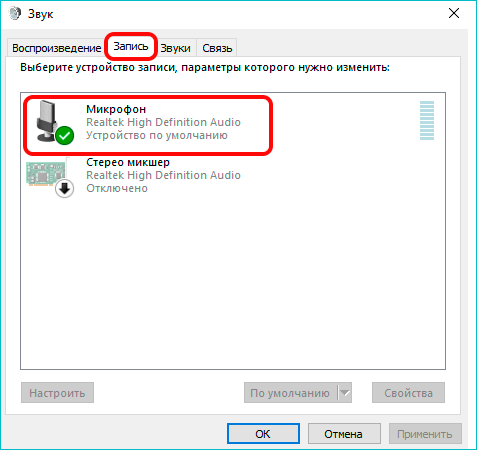
- Přepněte se na kartu „Nahrávání“. V seznamu níže uvidíte, která zařízení jsou připojena. Bude zde i zařízení pro záznam zvuku.
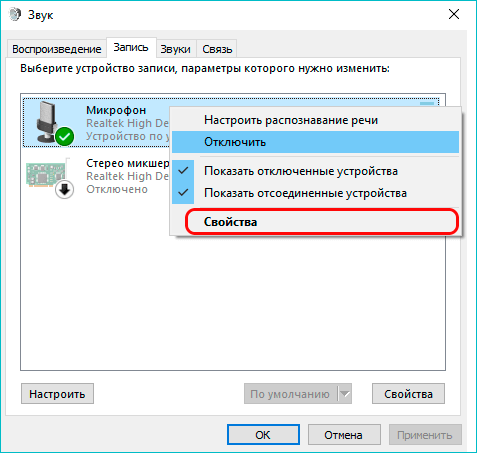
- Klikněte pravým tlačítkem myši na název a poté z nabídky vyberte „Vlastnosti“.
- Na záložce „Obecné“ zaškrtněte v dolním rozevíracím seznamu, že by měl být standardně používán připojený mikrofon.
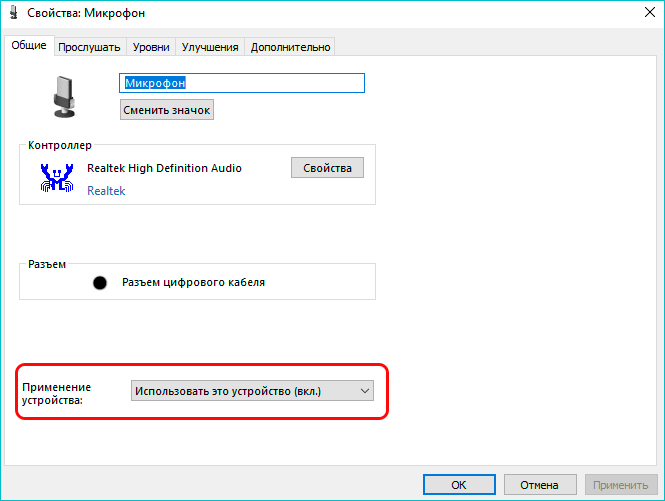
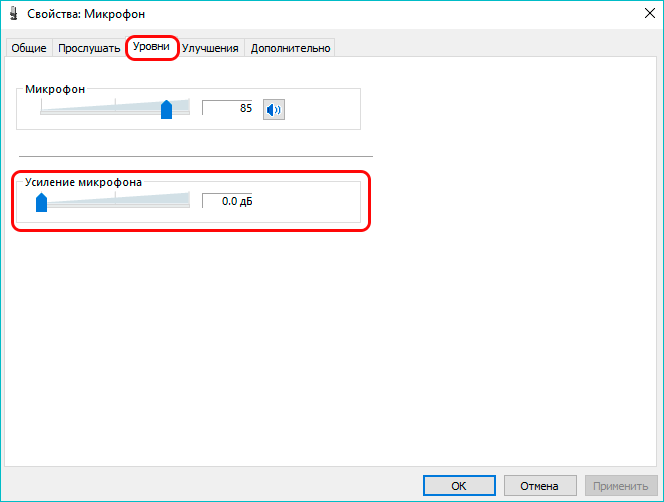
- Použijte změny a přejděte na kartu Úroveň. Na něm můžete upravit zvuk mikrofonu zapnutím na 50 %, 70 %, 100 % nebo výběrem jiné úrovně. Spodní posuvník je zodpovědný za dodatečné zesílení – nastavte vhodnou hodnotu podle ucha.
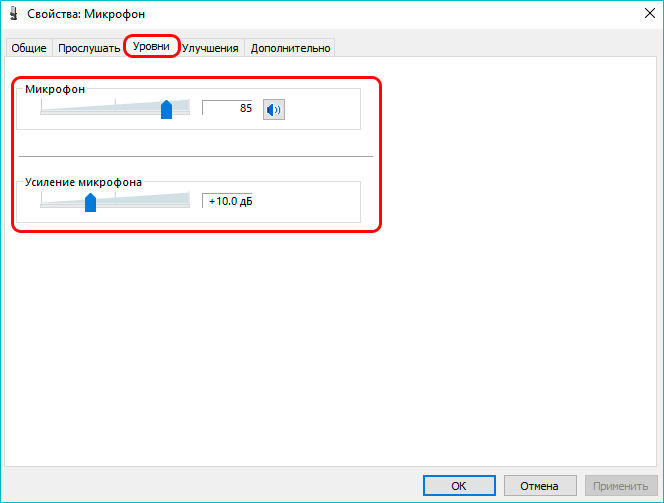
Použijte změny a zavřete okno. Pokud chcete, můžete se vrátit k nastavení úrovně hlasitosti.
„Správce zařízení“
Tato metoda nastavení je užitečná, pokud záznamové zařízení není detekováno nebo jej chcete přeinstalovat. Otevřete Správce zařízení kliknutím pravým tlačítkem myši na ikonu Start.
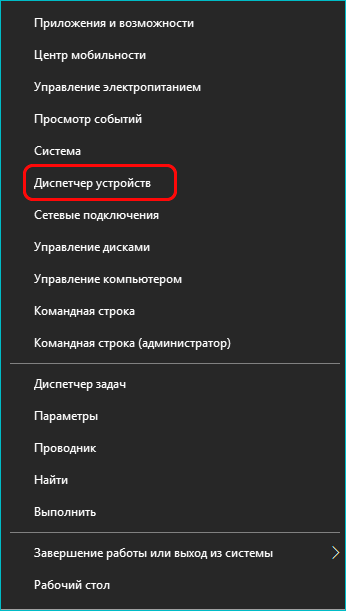
Najděte sekci odpovědnou za audio vstupy a výstupy a rozbalte seznam. Měl by obsahovat i váš mikrofon.
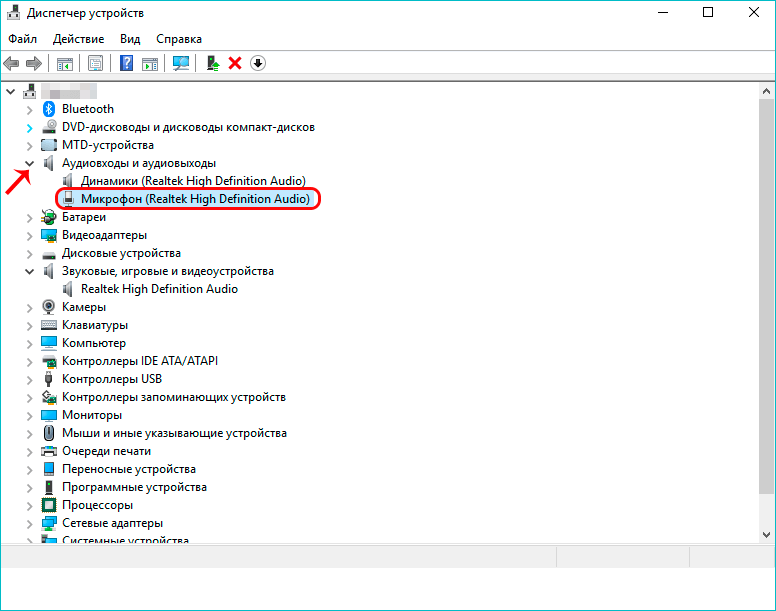
Zkuste zařízení zapnout vyvoláním místní nabídky kliknutím pravým tlačítkem myši.
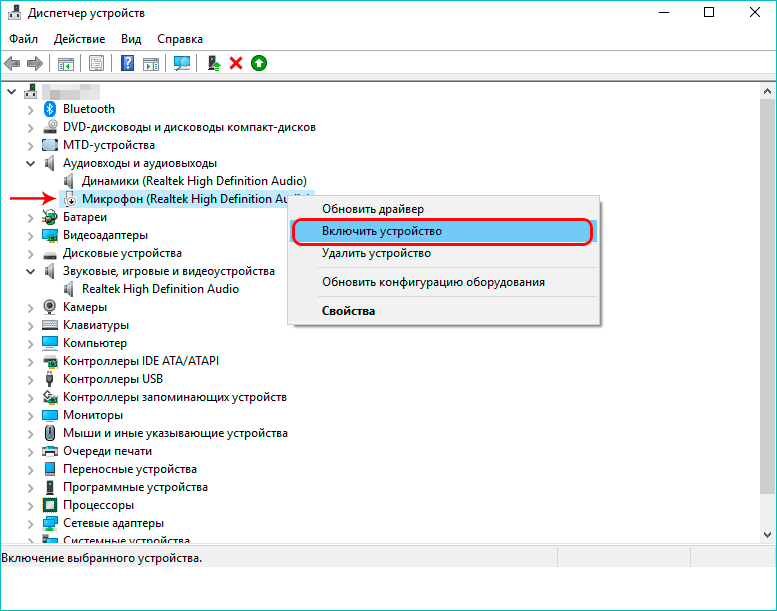
Pokud tato operace nepřinese žádné změny, odeberte zařízení výběrem stejnojmenné položky. Po restartu operačního systému bude automaticky provedena nová instalace mikrofonu a vyřešeny problémy s ovladači a/nebo nesprávným nastavením.
Řešení problémů
Po připojení může zařízení vydávat příliš málo zvuku. V tomto případě musíte znovu upravit hlasitost a zisk, jak je uvedeno výše. Poté přejděte na kartu „Poslouchat“, zaškrtněte spodní políčko a zkontrolujte, jak efektivní jsou provedené úpravy. Měňte parametry, dokud nedosáhnete přijatelného výsledku.
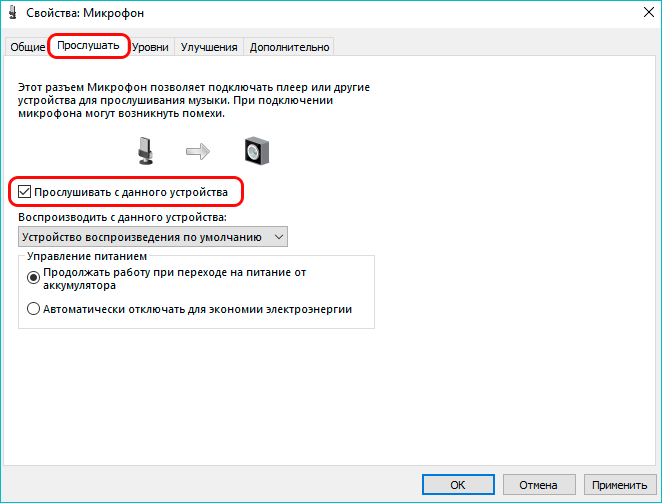
Někdy mikrofon vydává poměrně hlasitý zvuk, který je však doprovázen nejrůznějšími zvuky a praskáním. V tomto případě ovládání mikrofonu v systému Windows k vyřešení problému zahrnuje:
- Odmítnutí dodatečného zesílení. Nastavte odpovídající stupnici na záložce „Úrovně“ na 0 decibelů.
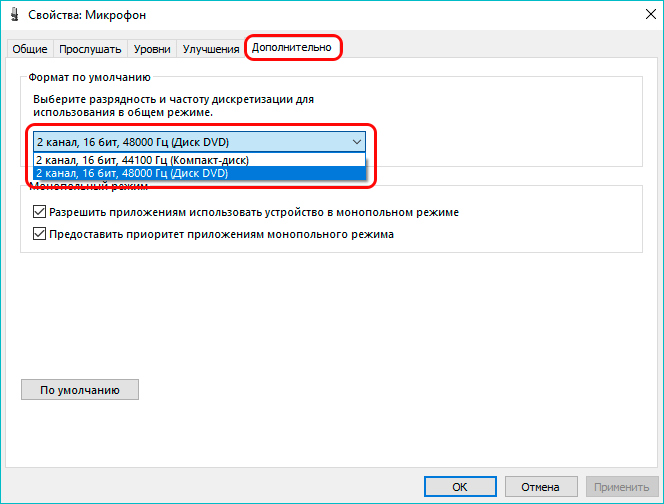
- Výběr formátu zvuku. Na kartě „Upřesnit“ vyberte v místní nabídce formát zvuku, který poskytuje nejčistší výsledek. Pamatujte, že všechny provedené změny je nutné uložit kliknutím na „Použít“.
Stále máte otázky nebo nemůžete použít pokyny uvedené v článku? Kontaktujte službu dobrých skutků! Náš specialista vám řekne, co je potřeba udělat, aby mikrofon fungoval tak, jak má. Provádíme konzultace na dálku – a v případě potřeby jedeme až k vám domů. Cestování po Moskvě a Petrohradu je možné. Kontaktujte nás – společně dosáhneme dokonalého zvuku!