Na monitoru není žádný signál, co dělat, když monitor říká „Žádný signál“?
Kliknutím na tlačítko „Odeslat“ potvrzujete, že jste plnoletí a souhlasíte se zpracováním osobních údajů v souladu s podmínkami.
Používáme pouze značkové komponenty, protože to je klíčem ke kvalitním opravám. Jsme si jisti kvalitou náhradních dílů a poskytujeme na ně záruku.
Záruka na opravu
Za naši práci ručíme a případné problémy během záruční doby opravíme na vlastní náklady.
Nevyužíváme neznalosti technologií ostatních lidí. Řekneme vám podrobně, co je rozbité a jaká práce bude provedena.
Opravujeme LCD monitory
jakékoli značky
Zobrazit více Skrýt
20% sleva do konce dne
Chcete-li získat slevu, zavolejte nám do konce dne a objednejte si opravu
Důvody, proč na monitoru není žádný signál
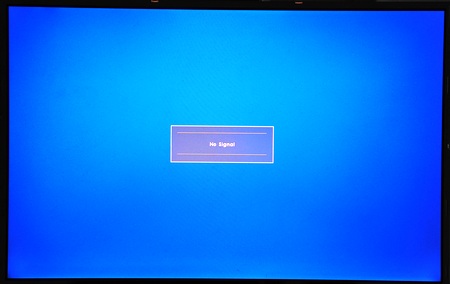
Žádný signál na monitoru je častým problémem, který může mít různé příčiny. V závislosti na tom, jaký typ počítače používáte, mohou různé typy zařízení zaznamenat různé problémy, které způsobí, že na monitoru nebude žádný signál:
- Jedním z nejčastějších důvodů, proč na monitoru není signál, je poškozený kabel. Nejčastěji se jedná o problém s konektory VGA (D-Sub), DVI, HDMI, DisplayPort nebo Thunderbolt. Kabel může být poškozen nebo opotřebován, což může mít za následek nesprávnou funkci.
- Dalším důvodem je nějaký problém s hardwarem. To znamená, že problémy související s adaptérem, grafickou kartou, zařízeními, BIOSem mohou způsobit nepoužitelnost obrazovky.
- Může to být způsobeno nesprávným připojením zařízení. Monitor může být například nesprávně připojen, což může způsobit, že nebude komunikovat se zdrojem videa.
- Problém může být způsoben nesprávným nastavením. Faktem je, že nastavení mají tendenci být zastaralé. Můžete je resetovat a zjistit, zda se problém sám nevyřeší.
- Nakonec to může být způsobeno problémem se samotným monitorem. Pokud je problém interní v monitoru, může to být způsobeno různými aspekty, jako je zastaralý firmware nebo poškozený konektor. Pokud tomu tak je, je třeba řešit problémy ve výše uvedených oblastech.
Co zkontrolovat jako první?
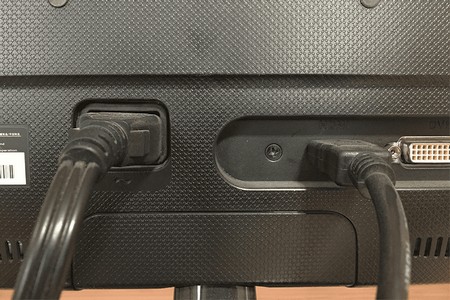
Kontrola signálu je jednou z prioritních akcí, když se pokoušíte opravit problémy související s obrazovkou počítače:
- Měli byste zkontrolovat všechna připojení kabelů a ujistit se, že pro připojení k monitoru používáte správný kabel. Může to být D-SUB, DVI, HDMI, DisplayPort, Thunderbolt nebo VGA. Ujistěte se, že je digitální kabel správně připojen, musíte se ujistit, že jím signál úspěšně prochází. Pro jistotu můžete také zkontrolovat kontrolky. Funkčnost monitoru můžete také vyzkoušet pomocí jiného zařízení. Připojte například monitor k přehrávači médií. Pokud kabel připojený k monitoru nefunguje, měli byste jej vyměnit.
- Druhou možností je problém se samotným monitorem. Někdy mohou funkci monitoru ovlivnit zastaralé ovladače, poškození nebo jiné faktory. Zkontrolujte, zda je obrazovka počítače dobře připojena k zařízení, zkontrolujte zařízení. Ujistěte se, že jsou nainstalovány všechny potřebné ovladače. Pokud v počítači nemáte nainstalované nejnovější ovladače, měli byste je aktualizovat.
- Měli byste zkontrolovat zařízení, ke kterému je monitor připojen. Ujistěte se, že počítač nebo zařízení, ke kterému je monitor připojen, funguje správně. Zkuste připojit monitor k jinému počítači.
Nesprávně zvolený signál istochnik
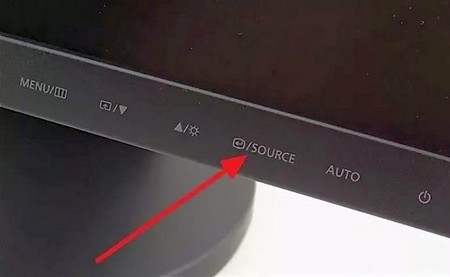
Žádný signál na displeji je velmi častým problémem, který se může vyskytnout při nesprávném výběru zdroje signálu. Může se například ukázat, že se pokoušíte připojit přes HDMI / DVI, ale signál je odeslán přes VGA. Chcete-li tento problém vyřešit, měli byste se ujistit, že je monitor připojen ke správnému zařízení. Pokud je připojena k systémové jednotce, ujistěte se, že je systémová jednotka zapnutá a že výstupní konektory (VGA, HDMI, DVI) fungují. Dále, pro výběr zdroje signálu, je potřeba se připojit k druhému monitoru a najít odpovídající funkci v nastavení počítače. V současné době existují dvě funkce vyhledávání signálu: Auto Source Select (manuální) / Auto Source Detect (automatické). Zdroj video a audio signálu můžete vybrat ručně, nebo se můžete pokusit problém vyřešit automaticky. K tomu použijte příslušná tlačítka.
Dalším důvodem může být chyba operačního systému. Pokud například odpojíte počítač od kabelu HDMI a za několik sekund jej znovu zapojíte, nemusí být příslušný vstupní zdroj (HDMI) dostupný. Vyplatí se restartovat zařízení a zkusit to znovu.
Problémy s kabelem počítače
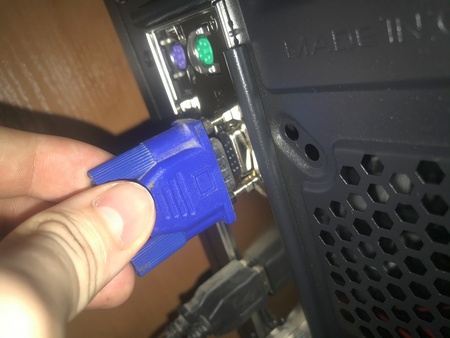
Vzhled zprávy: „Žádný signál“ na monitoru může být způsoben mnoha důvody, ale často problém spočívá v drátu, který spojuje počítač a monitor. Příčiny problému mohou být následující:
- Nesprávné připojení vodičů. Podle pokynů se musíte ujistit, že je kabel bezpečně připojen ke každému ze zařízení.
- Špatná kvalita nebo zastaralý drát. Musíte si být jisti, že používáte spolehlivý a originální drát správného typu.
- Poškození drátu. Zkontrolujte, zda vodič není poškozen – zkontrolujte povrch vodiče, zkontrolujte izolaci, zda není poškozená.
Pokud se takové problémy objeví, měli byste si koupit nový kabel a pokusit se pomocí něj připojit monitor.
Porucha grafické karty PC
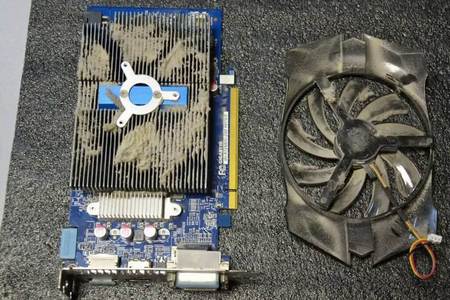
Chcete-li diagnostikovat tento problém, postupujte takto: Zkontrolujte, zda se skutečně jedná o problém s grafickou kartou. Musíte zkontrolovat grafickou kartu tím, že k ní připojíte jiný monitor, o kterém je známo, že funguje. Pokud zařízení odmítne pracovat, je pravděpodobně problém s grafickou kartou. Podívejte se na nastavení systému BIOS: pokud systém BIOS indikuje, že nezjistil grafickou kartu, je tato porucha pravděpodobně důsledkem nesprávné funkce grafické karty. Chcete-li tento problém vyřešit, můžete zkusit:
- Vyměňte kabel monitoru.
- Zkontrolujte připojení (konektory, kabel, kabel DVI).
Chcete-li tento problém vyřešit, měli byste vyměnit grafickou kartu. Nová grafická karta musí splňovat systémové specifikace.
Porucha paměti RAM (random access memory) počítače
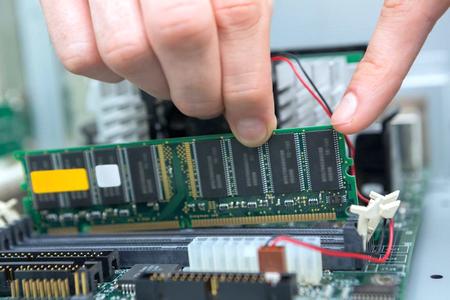
Prvním krokem při diagnostice tohoto problému je kontrola zpráv systému BIOS. Mohou poskytnout návod, kde přesně k problému došlo a komponentu potřebnou k vyřešení problému. Pokud BIOS naznačil, že RAM nepracuje správně, dalším krokem je diagnostika RAM. Chcete-li diagnostikovat paměť RAM, musíte odstranit čipy RAM ze základní desky. RAM proužky by měly být zkontrolovány ručně, aby bylo zajištěno, že zesilovače usměrňovače a nožičky vázání nejsou poškozeny. Paměť RAM, která má skryté chyby, se může pravidelně odpojovat od počítače, což způsobuje problémy.
Chcete-li vyřešit problém s RAM, postupujte takto:
- Zkontrolujte fyzickou instalaci slotů RAM. Ujistěte se, že jsou všechny moduly RAM nainstalovány správně.
- Zjistěte, zda jsou moduly RAM kompatibilní s konkrétním zařízením.
- Zkontrolujte modul RAM pomocí speciálních diagnostických nástrojů.
- Pokud je zjištěna chyba, vyměňte modul RAM.
- Zkontrolujte BIOS. BIOS nemusí rozpoznat modul RAM a to může také způsobit problémy s připojením monitoru.
Porucha monitoru
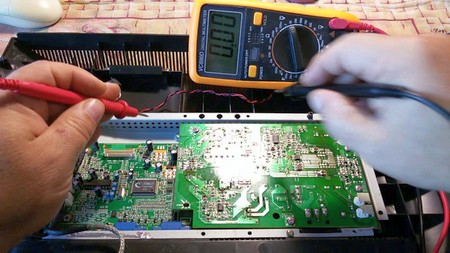
Pokud na monitoru není žádný signál, může to být způsobeno problémy s konektorem, napájecím zdrojem nebo základní deskou. Ale abyste našli pravou příčinu, musíte provést řadu diagnostických kroků. Nejprve byste měli zkontrolovat konektor monitoru. To je velmi snadné, jen se ujistěte, že konektor monitoru (VGA, DVI, HDMI) je připojen k portu na základní desce. Pokud ano, ujistěte se, že jsou konektory správně připojeny. Měli byste zkontrolovat, zda existuje spojení mezi monitorem a počítačem. Vypněte počítač, odpojte kabel a ujistěte se, že jsou konektory čisté a dobře připojené.
Dalším diagnostickým krokem je kontrola napájecího zdroje. Zkontrolujte zásuvku, abyste se ujistili, že zařízení přijímá správné množství energie. Zjistěte, zda je v zásuvce napětí, připojte další napájecí kabel. Poté zkontrolujte BIOS a ujistěte se, že barevný režim monitoru odpovídá rozsahu vstupního signálu. Pokud výše uvedené kroky problém nevyřeší, dalším krokem by mělo být provedení ultrazvukového skenování základní desky. Tato metoda skenování pomůže odhalit problém, pokud je způsoben základní deskou.
Selhal vám monitor? Jedním z nejúčinnějších způsobů řešení tohoto problému jsou kvalifikované opravy. V tomto případě se nedoporučuje provádět opravy sami – další diagnostiku a opravy by měli provádět odborníci.
Odstraňování problémů v servisním středisku „Hands from Shoulders“.
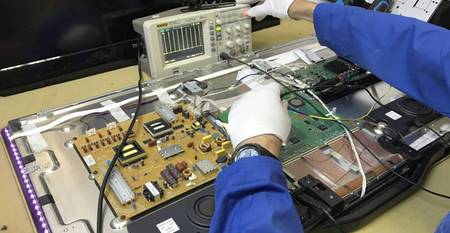
Poté, co se na monitoru zobrazí zpráva „Žádný signál“, může servisní středisko „Hands from Shoulders“ problém snadno vyřešit. Disponujeme odborným personálem, který má znalosti a bohaté zkušenosti s řešením různých elektronických závad. Pro opravy monitorů má servisní středisko „Hands from Shoulders“ personál kvalifikovaných pracovníků, jejichž dovednosti pomohou odstranit širokou škálu problémů. V případech, kdy na monitoru není signál, poskytneme naše služby k vyřešení problému. Prvním krokem při opravě je identifikace zdroje problému. Naši specialisté diagnostikují monitor, aby určili příčiny problému. Zjistíme, zda jsou nutné opravy, instalace ovladače nebo výměna komponentů, provedeme práci a poskytneme záruku!
Odpovědi na otázky
Co dělat, když se na monitoru zobrazí „Žádný signál“?
Zkuste použít připojení pomocí stejného typu portů, nebo alespoň připojte digitální výstup k digitálnímu vstupu. V ideálním případě je potřeba použít originální kabel monitoru bez adaptérů.
Proč nezobrazuje obraz na monitoru?
V 90% případů se počítač zapne, ale na monitoru se nezobrazí obraz, kvůli špatnému kontaktu video kabelu – kabel se uvolnil z konektoru, je poškozený atd. A problémy s komponentami počítače – grafická karta, RAM, základní deska.
Co dělat, když monitor hlásí „HDMI žádný signál“?
Nejprve zkontrolujte připojení kabelu. Pokud je drát poškozený, měl by být vyměněn. Může se také uvolnit kontakt na kabelu nebo konektoru. Proto opatrně pohněte drátem, zkuste jej zasunout hlouběji do konektoru a uvidíte, zda se na připojené obrazovce objeví obraz. Port HDMI na jednom ze zařízení může být také vadný.
Co mám dělat, když se počítač zapne, ale není na něm žádný obraz?
Pokud se počítač zapne, ale na monitoru není žádný obraz, může být problém v monitoru nebo propojovacím kabelu. Pokud se systémová jednotka zavede a nepípne, vydává hluk, ventilátory běží, ale na obrazovce není žádný obraz, pak může být příčinou rozbitý monitor.
Opravujeme LCD monitory v Moskvě a regionu
- Jižní správní obvod
- Jižní správní obvod
- Biryulyovo východ
- Západní Biryulyovo
- Brateevo
- Danilovský
- Donskoy
- Okres Zyablikovo
- Москворечье-Сабурово
- Nagatino-Sadovniki
- Нагатинский Затон
- vrchovina
- Орехово-Борисово Северное
- Орехово-Борисово Южное
- Tsaritsyno District
- Severní okres Čertanovo
- Чертаново Центральное
- Чертаново Южное
- VAO
- Богородское
- Вешняки
- Восточное Измайлово
- Na východě
- Okres Golyanovo
- Ivanovskoe
- Okres Izmailovo
- Kosino-Ukhtomsky
- Metrotown
- Okres Novogireevo
- Okres Novokosino
- Okres Perovo
- Preobraženskoje okres
- Северное Измайлово
- Oblast Sokolinaja Gora
- Okres Sokolniki
- Jihozápadní správní obvod
- Akademický
- Gagarinský
- Okres Zyuzino
- Okres Konkovo
- Okres Kotlovka
- Lomonosovský
- Obručevského
- Severní Butovo
- Okres Tyoply Stan
- Okres Cheryomushki
- Jižní okres Butovo
- Okres Yasenevo
- NEAD
- Alekseevsky
- Алтуфьевский
- Бабушкинский
- Okres Bibirevo
- Бутырский
- Okres Lianozovo
- Лосиноостровский
- Okres Marfino
- oblast Maryina Roshcha
- Ostankinského
- Okres Otradnoye
- Okres Rostokino
- Okres Sviblovo
- Северное Медведково
- Северный
- Okres Južnoje Medvedkovo
- Yaroslavsky
- SEAD
- Выхино-Жулебино
- Okres Kapotnya
- Okres Kuzminki
- Okres Lefortovo
- okres Lyublino
- Okres Maryino
- Okres Nekrasovka
- Nižnij Novgorod
- Okres Pechatniki
- Rjazansky okres
- Okres Tekstilshchiki
- Южнопортовый
- CJSC
- Vnukovo
- Dorogomilovo
- Okres Krylatskoye
- Okres Kuncevo
- Mozhaisky
- Novo-Peredelkino
- Очаково-Матвеевское
- Okres Prospekt Vernadskogo
- Okres Ramenki
- Okres Solntsevo
- Oblast Troparevo-Nikulino
- Okres Filevsky Park
- okres Fili-Davydkovo
- NKÚ
- Oblast letiště
- Běh
- Бескудниковский
- Войковский
- Восточное Дегунино
- Головинский
- Dmitrovský
- Западное Дегунино
- Okres Koptevo
- Левобережный
- Молжаниновский
- Savelovský
- okres Sokol
- Timiryazevsky
- Okres Khovrino
- Okres Khoroshevsky
- CAO
- Okres Arbat
- Басманный
- Zamoskvorechye
- Krasnoselsky
- Мещанский
- Presnenský
- Таганский
- Tverskoy
- Okres Khamovniki
- Okres Yakimanka
- NAO
- Vnukovskoje
- Voskresenskoje
- Desyonovskoe
- Kokoshkino
- Maruškinskoje
- Moskovský okres
- Mosrentgen
- Rjazanovskoje
- Sosenskoje
- Filimonkovskoe
- Okres Shcherbinka
- ZELAO
- Матушкино
- Okres Savelki
- Okres Staré Kryukovo
- Okres Silino
- Крюково
- TAO
- Voronovskoe
- Kyjev
- Klenovskoe
- Krasnopakhorskoje
- Michajlovo-Jartsevskoe
- Novofedorovskoe
- Pervomaiskoye
- Rogovskoe
- Troitsk
- Shchapovskoye
- SZAO
- Okres Kurkino
- Okres Mitino
- Okres Pokrovskoye-Streshnevo
- Severní Tushino okres
- Okres Strogino
- Choroševo-Mněvniki
- Okres Ščukino
- Jižní čtvrť Tushino
- Balashikha
- Prominentní
- Dolgoprudny
- Domodědovo
- Железнодорожный
- Zhukovsky
- Ivanteevka
- Queens
- Krasnogorsk
- Lobnya
- Lytkarino
- Lyubertsy
- Mytishchi
- Jubileum
- Odintsovo
- Podolsk
- Пушкино
- Ramenskoe
- Reutov
- Troitsk
- Fryazino
- Chimki
- Schelkovo
- Shcherbinka