Navigace v Monjaru. Část 1 – Geely Monjaro, 2L, 2023 | příslušenství | JÍZDA2

Zřeknutí se odpovědnosti
Toto je můj první článek v životě, proto prosím neposuzujte mé spisovatelské schopnosti a styl prezentace příliš přísně.
Článek je sbírkou myšlenek smíchaných s technickými detaily a programováním. Některá témata možná nebudou zajímat všechny čtenáře, ale účelem tohoto článku je podělit se nejen o fotografie finálního zařízení, ale také o to, jak jsem k tomu přišel, jaké byly motivace a s jakými potížemi jsem se během vývoje setkal.
Auto – Geely Monjaro, oficiální prodejce, 2023.
Vše začalo dlouhou cestou k moři v délce 1000 km a pro pohodlnou cestu bylo potřeba vymyslet něco s navigací. Předtím jsem vlastnil Škodu Yeti a ta měla Android Auto a z nějakého důvodu jsem si byl jistý, že i tady to bude stejné, ale standardní systém vyvolal pouze negativní emoce.
Zaprvé, nejenže mě nebaví při každém přistání něco připojovat k autu, ale také jsem pokaždé musel mačkat spoustu tlačítek, udělovat nějaká povolení a s něčím souhlasit.
Za druhé, CarbitLink předpokládá vysílání obrazovky telefonu na obrazovku HU, takže obrazovka telefonu musí být neustále zapnutá – v noci je velmi jasná, musel jsem snížit jas na minimum, a když jsem například musel odpovědět na zprávu, změnilo se to v jakési mučení.
Do třetice bylo potřeba zajistit, aby telefon ležel naplocho (a to se při otáčení těžko zajistí), jinak se změní orientace displeje a. Držáky jsem nikdy nepoužil, i když si myslím, že by to tento problém vyřešilo.
Za čtvrté zabírá cenný USB port, který by cestující mohl využít k nabíjení telefonu nebo připojení flash disku s filmy. Ano, existuje typ-c, ale v té době jsem s sebou takový kabel neměl a píšu to jako mínus
A v neposlední řadě je horko! Vzít telefon do rukou po 3-4 hodinách jízdy je mírně řečeno nepohodlné.
Po návratu jsem si uvědomil, že mi tato metoda vůbec nevyhovuje, musel jsem hledat jiné řešení, což se ukázalo jako instalace MSP + MTP + navigátor Yandex + GPS Tether.
Vše jsem nainstaloval rychle a snadno. Postup nebudu popisovat, na internetu je na toto téma mnoho podrobných návodů. To vše jsem udělal před druhou dlouhou cestou. Nutno podotknout, že se mi tato metoda líbila mnohem více a dokonce by se dala nazvat dobrou, ale pokusím se popsat klady a zápory tohoto přístupu.
výhody:
1. Stále je potřeba připojit telefon k nabíječce – nyní však platí, že to můžete udělat v jakémkoli portu, aniž byste jej připojovali k hlavní jednotce
2. Obrazovka telefonu se dala vypnout a už se tolik nezahřívala – super!
nevýhody:
1. Zase tyhle dráty
2. Po každém připojení musíte stále mačkat nějaká tlačítka, něco restartovat, např. pozice se mi nechtěla aktualizovat, dokud jsem nerestartoval aplikaci v telefonu a na hlavní jednotce. Nevím, možná jsem to nakonfiguroval špatně, i když není co konfigurovat.
3. Přístupový bod na telefonu se odpojil z důvodu nečinnosti, když jsem šel daleko od auta, také se nepodařilo znovu připojit (možná proto odmítal tether fungovat?)
4. Nevhodné na krátké cesty – příliš složité, když zhruba víte, kam jet a potřebujete si ujasnit pouze poslední míli, je snazší si to vyhledat v telefonu;
5. Nebýt hlavního řidiče v autě – většinou řídí manželka, pochopil jsem, že takovou navigaci by určitě nepoužívala
6. Obtížnost nastavení pro různé telefony. Různé přístupové body, jiná hesla, různé telefony s jiným nastavením procesů na pozadí a spotřeby energie (aby tether nevypínal vysílání geodat při práci na pozadí). Souhlasím, je to kontroverzní mínus, ale stále mínus.
Ve výsledku je řešení normální na dlouhé cesty, kdy vše zapojíte, nastavíte a jedete 10+ hodin.
Ve výsledku jsem po druhé cestě začal přemýšlet, co by se ještě dalo optimalizovat. Chtěl jsem mít řešení, abych mohl nasednout do auta, zapnout navigátor a jet, bez nastavení, bez tlačítek, bez drátů.
Myšlenka, která mě okamžitě napadla, byla vzít starý telefon, vše jednou nastavit a nechat ležet v podmíněné přihrádce, ale toto řešení šlo také rychle do koše, protože bydlím na jihu, v létě je tu horko, teplota v autě zaparkovaném na slunci může dosáhnout 90 stupňů a nechtěl jsem provádět živý experiment za cenu auta ze starého telefonu s názvem „jak se bude chovat baterie při teplotě 90 stupňů“. Vyjmout baterii? Novým požadavkem proto je, že řešení musí být také bezbateriové.
Abych shromáždil své myšlenky, rozhodl jsem se popsat požadavky na zařízení:
1. Žádné dráty na hlavní konzole (12V v kufru je normální)
2. Zákaz tancování s tamburínou při nastupování do auta
3. Bez baterií
4. Snadné použití – v ideálním případě se posaďte, spusťte navigátor, zadejte adresu a jeďte.
5. Rychlost provozu – opravdu se vám nechce čekat, až systém najde satelity, určí polohu, zapne přístupový bod, vše připojí, nakonfiguruje a už jste dorazili. Ideální je, aby se při zadávání adresy vše zapnulo. 1-2 minuty – bude stačit
6. Buďte také přístupovým bodem Wi-Fi, aby stejný navigátor mohl vytvářet trasy a detekovat dopravní zácpy
Zvažoval jsem i možnost instalace standardní telematické jednotky z čínské verze AM, ale také jsem se rozhodl od této myšlenky upustit z důvodu potenciálně velkých finančních a časových nákladů. Pokud se mi podařilo zjistit, tak v OD vozech nejsou k této jednotce rozvody a minimálně bude potřeba demontovat strop na autě v záruce. A kdo ví, třeba hlavní jednotka odmítne s jednotkou spolupracovat, pak jsou to totální vyhozené peníze. zkrátka ne, není moje možnost
A pak přišla další myšlenka: co když uděláme vše, co program GPS tether umí, pouze v hardwaru? co když existuje zařízení, které stejně jako telefon dokáže poskytnout WiFi hotspot a přenášet geodata do hlavní jednotky? Nebude tam baterie, žádné dráty, můžete to napájet z kufru z 12V, dokonce můžete použít stejný program na hlavní jednotce v klientském režimu. Znělo to jako plán!
Prototypování
A vývoj začal. (varování: budou nějaké technické informace)
Hlavní komponenty budoucího zařízení jsem nalepil na prkénko, byly to mikrokontrolér s wifi ESP8266 a
GPS přijímač NEO-M8N. To vše bylo k dispozici, protože si čas od času rád něco nastuduji, něco zapájím a jsem rád, že to jde Měl jsem i ESP32, ale na tyto úkoly se mi zdálo příliš výkonné.

Kde začít?! Arduino IDE!
Zatímco se stahuje a instaluje, musíme promyslet architekturu budoucího zařízení, určit požadavky (znovu) a jak bude interagovat s hlavní jednotkou.
1. Indikace. Rozhodl jsem se nainstalovat 3 vícebarevné LED diody, abych přesně věděl, co zařízení dělá a pokud něco nefunguje, kde hledat příčinu. Minimálně jakýsi debugger. Funkčně jsem se rozhodl vybavit diody následující funkčností:
Zelená zobrazí provozní režim (režim přístupového bodu, pohotovostní režim připojení hlavní jednotky, režim připojení hlavní jednotky). Režim bude určen frekvencí blikání. Stejně jako rychlé blikání je jeden režim, pomalé blikání je druhý
Červená – chyba. To je složitější, musíte nějak sdělit konkrétní problém. Chybí například spojení s modulem GPS. Indikace by měla být co nejjasnější a jednoznačná. Rozhodl jsem se to udělat jako na starých strojích – řada záblesků po pauze. 3x, pak pauza – jedna chyba, 2x, pak pauza – další.
Modrá – no, funkce této diody je dána její barvou – rozsvítí se, když zařízení detekuje a uzamkne satelity a zhasne, pokud se satelity ztratí
2. Management. Hlavním provozním režimem zařízení bude režim, kdy je zařízení připojeno k přístupovému bodu a jeho IP adresa (pro připojení a konfiguraci zařízení) je buď neznámá, nebo je obtížně přístupná. Jako jednodušší řešení se zdálo přidat možnost přepnout zařízení do režimu přístupového bodu a následně se k němu můžete připojit z telefonu na pevné adrese a nakonfigurovat si, co potřebujete (v podstatě jen WiFi). To ale vyžadovalo připojení tlačítka.
3. Rozhraní. Ve skutečnosti by měl esp komunikovat pouze s modulem GPS. Uart sluší všem – nechme si ho. Stačí k tomu přidat nějakou rychlost, jinak je výchozích 9600 pomalých
architektura

V důsledku toho se zrodila tato architektura. Vše je relativně jednoduché (více o UPD Multicast později…)
Mezitím je IDE staženo, nainstalováno, nakonfigurováno, knihovna pro esp je připojena a můžete začít programovat!
První co jsem musel řešit bylo, že esp má jen jeden plnohodnotný uart a chtěl jsem ho nechat na flashování a ladění. V důsledku toho bylo rozhodnuto vyčlenit libovolné 2 volné nohy ovladače pro komunikaci s GPS a spustit na nich SoftwareSerial (softwarová emulace COM portu). Potřeboval jsem přesně 2 piny (rx, tx), protože jsem ve finálním zařízení neplánoval instalovat eeprom, do kterého si GPS modul uloží všechna nastavení, což znamená, že při každém zapnutí bude modul jako nový, s výchozím nastavením, které mi nevyhovovalo – nastavení bude potřeba znovu zapsat do GPS modulu při každém zapnutí. To není problém, protože se to děje velmi rychle. 0,05 sekundy a modul je připraven pracovat podle mých podmínek.
Po experimentech se ukázalo, že softwarový COM port funguje na přerušení a také posílá data do GU! Výsledkem je, že při nepřipojené hlavní jednotce vše funguje dobře, ale po připojení začne vše nechutně fungovat, buď ovladač dostává nefunkční data z GPS modulu, nebo se pakety odeslané do hlavní jednotky prostě nedostanou. Ve výsledku jsem našel řešení přes příkaz Serial.swap, který ihned po spuštění esp změnil piny portu. Znovu jsem připojil GPS modul k novým kolíkům ovladače a všechny problémy zmizely!
Modul navázal komunikaci na první pokus a začal mi dávat všechny informace ve formátu NMEA. Nejprve jsem pro tento formát připojil knihovnu parseru, ale po nějaké době jsem ji musel opustit, protože tento formát nepřenášel jeden velmi důležitý parametr: přesnost polohování. Po přečtení velmi podrobné a kvalitní dokumentace k modulu jsem zjistil, že tento parametr, stejně jako všechny ostatní parametry, lze získat ze zpráv ve formátu PUBX.
Nevidím moc smysl popisovat formáty, každý zájemce si jejich popis snadno najde na internetu.
Při psaní této části kódu jsem musel často restartovat GPS modul, čímž se vymazala všechna data o satelitech, které dříve našel a došlo k tzv. studenému startu.
Obecně má modul GPS 3 režimy spuštění: studený, teplý a horký.
Při studeném startu přijímač nic neví, ani kde je, ani jaké satelity jsou nad ním, ani na jakých frekvencích vysílají, ani ke kterým zemím patří. nic. musí prohledat všechny frekvence při hledání známek života na oběžné dráze a stáhnout si z nich všechny potřebné informace. Studený start proto trvá nejdéle. V průměru trvá uzamčení přijímače ze studeného startu asi 5 minut. V horším případě se mu ani 20 minut nemusí zdát málo.
Teplý – přijímač se spustí, když má data o družicových konstelacích, tzv. almanach. Tito. už ví, kdo je kde a potřebuje stáhnout podstatně méně informací ze satelitů, aby získal opravu. Typický teplý start je 20-30 sekund.
Horký start je velmi rychlý – TTFF (Time To First Fix) – čas do první opravy je 1-5 sekund – ideální možnost, ale bohužel ne vždy bude fungovat. Faktem je, že kromě almanachu přijímač stahuje z družic efemeridy – informace o drahách (nejen) konkrétních družic. Pokud je „život“ almanachu 4–5 měsíců, pak pro efemeridy je tato doba 5–6 hodin. Pokud přijímač na tuto dobu vypnete, data, která se v něm nacházela, zastarají a nebude možné je dále používat pro práci. Proto se každé ráno přijímač spustí v režimu studeného nebo teplého startu.
Nemohu zde nezmínit technologii A-GPS (Assisted GPS) – technologii, která řádově zrychluje čas studeného a teplého startu, čímž se TTFF studeného startu blíží času horkého startu. Toho je dosaženo díky skutečnosti, že všechna data (almanach a efemeridy) jsou stažena z internetu a nahrána do přijímače.
Nejdřív mě napadlo udělat přesně tohle, ale po ponoření se do této problematiky trochu hlouběji jsem si uvědomil, že nemá smysl systém tolik komplikovat, když se dokážu nějak zbavit studeného startu. Jak? Nainstalujte baterii, běžnou CR2032. Protože proud bude spotřebován pouze na udržování dat v paměti GPS modulu a to je velmi malé množství energie, takže baterie by měla vydržet minimálně 10 let.
Parametry, které jsem považoval za nezbytné pro konfiguraci modulu GPS:
1. Plný výkon – napájení ze zásuvky, nebudeme šetřit
2. Frekvence měření – 5Hz (200ms)
3. Rychlost COM portu – 115200
4. Vypnuto NMEA
5. Připojil jsem pouze PUBX, aby tam nebylo nic navíc a zbytečné
6. Připojený Glonass (ve výchozím nastavení je připojeno pouze GPS)
Každopádně po pár dnech bádání a experimentování jsem už měl zařízení, které vědělo, kde je, ale ještě o tom nemohlo nikomu říct.
Pro posun vpřed bylo nutné zjistit formát zpráv mezi klientem a serverem programu GPS tether. Nebyly zde žádné problémy, formát se ukázal jako velmi jednoduchý: zeměpisná šířka:délka:přesnost:kurz:nadmořská výška:rychlost:čas
Protože plán byl vyměnit pouze serverovou část (telefon) za mé zařízení a nechat aplikaci na hlavní jednotce stejnou, pak bylo vše připraveno na první testy v autě! No, teď je čas postarat se o malé detaily! pojďme to otestovat!
Testy skončily neúspěchem, kdo by čekal jinak. Problém se ukázal v tom, že aplikace na GU má funkční stav: server a přístupový bod musí být jedno zařízení! v případě telefonu je to pravda, ale pro mě se jedná o různé hostitele a GU se jednoduše nemohlo připojit k zařízení a přijímat data.
Jak asi víte, aplikace GPS tether nemá schopnost konfigurovat IP adresu serveru, takže poté, co byl trochu naštvaný, ale po obdržení očekávaného výsledku a cenných znalostí, bylo učiněno jediné správné rozhodnutí. Napište svou vlastní aplikaci pro Android. Vaše první aplikace pro Android.
Jaké jsou požadavky? vše je zde jednoduché: cokoli funguje. Vůbec nezáleží na tom, jak to vypadá (jsem z toho špatná). Jediná věc, která by mohla být zvýrazněna jako požadavek na aplikaci, je automatické spuštění procesu na pozadí, pamatujte, ano – bez tlačítek!

Po nějaké době byla vytvořena aplikace, která měla 2 tlačítka (start, stop) a pole pro zadání IP adresy serveru. Tlačítka jsou zde pro každý případ, neplánoval jsem je mačkat :) Pokud je aplikace připravena, proč ji neotestovat na skutečném hardwaru? Sotva řečeno (myšleno), než uděláno!
A pak je tu opět problém: zařízení a hlavní jednotka obdrží IP adresu z přístupového bodu, který je náhodně vydá. Dnes je to jedna adresa, zítra druhá, po krátkém parkovišti třetí. Zadávat IP adresu do programového pole pokaždé je utrpení! Ano, chápu, že se jedná o dočasné řešení a s největší pravděpodobností OLAX U90 zvládne opravit IP adresu klienta tak, aby se časem neměnila, ale nemám po ruce modem, návod na internetu není, obecně panuje naprostá nejistota. Také jsem pochopil, že je také špatné vázat se na konkrétní modem. Dnes je to U90 a zítra by to mohl být stejný přístupový bod na telefonu a měl by fungovat všude bez bolesti.
Bylo nutné najít způsob, jak to fungovat, aniž by to bylo vázáno na IP adresu! Existuje řešení a nazývá se UDP multicast. Myšlenka je taková, že zařízení bude posílat vysílané zprávy (na nějaké nízké frekvenci, například jednou za sekundu). Kdokoli (v rámci WiFi sítě) může obdržet tuto zprávu, která bude obsahovat pouze IP adresu serveru, ke kterému je nutné se připojit pro příjem geodat. Skvělé, můžeme se také zbavit vstupních polí v aplikaci! samé plusy!
Lidé ve vláknu by mohli říct: „Proč nepoužít mDNS?“
mDNS — multicast Domain Name System — je protokol, který umožňuje automatickou registraci zařízení v místní síti. Zdálo by se, že jste připojili mDNS a v síti se objevilo zařízení device.local a jednoduše jste si mohli zaregistrovat název domény u GU a nepotřebovat žádné UDP. ale bohužel, podpora Androidu pro mDNS se objevila až u Androidu 10 a v GU máme 9. verzi.
Výsledkem bylo, že na třetí pokus, po drobných úpravách „na místě“, na skutečném hardwaru, celý systém fungoval!
GU automaticky stáhl požadovanou aplikaci a začal pracovat, jakmile byl server připraven poskytovat geodata. Vyzkoušel jsem všechny možné varianty, zavřel auto, restartoval hlavní jednotku, simuloval odpojení WiFi, ztrátu satelitů, restart zařízení – vše fungovalo jak má!


Zařízení je v provozu asi pár týdnů, takže si myslím, že fázi prototypování lze považovat za dokončenou. Dále přichází na řadu vývoj schématu elektrického zapojení, rozložení DPS, objednávky potřebných dílů, modem a vše, co je potřeba k montáži, ale o tom více v druhém díle
AKTUALIZACE: Vytvořil jsem chat, pokud máte zájem sledovat vývoj, přidejte se k nám
t.me/hwgpstether
SeTracker je nepostradatelná bezplatná aplikace pro dětské chytré hodinky. Umožňuje vám sledovat polohu vašeho dítěte, odesílat zprávy, zvýrazňovat určité oblasti a dokonce poslouchat, co se děje kolem. Aplikace funguje s mnoha modely chytrých hodinek běžících na čipu MTK.
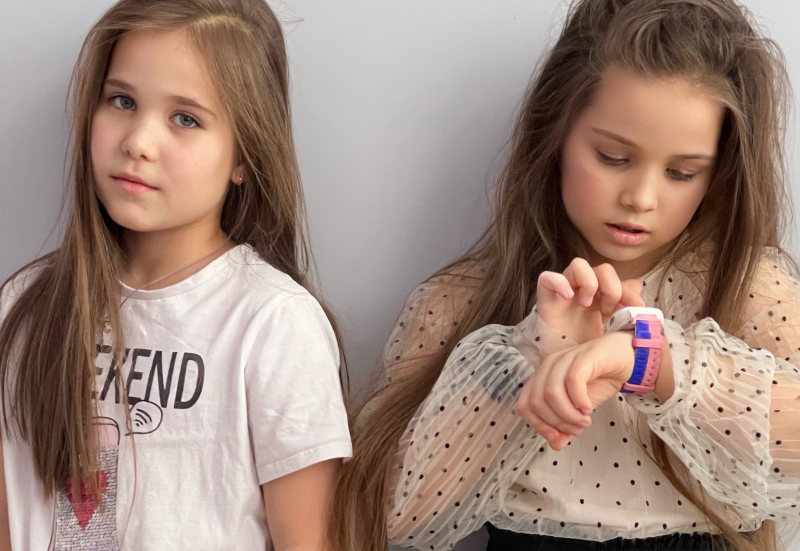
Aplikace SeTracker funguje s mnoha modely dětských chytrých hodinek. Zdroj: ytimg.com
Abyste mohli využívat všechny dostupné funkce, musíte si stáhnout program a vymyslet, jak nastavit dětské chytré hodinky. Software je dostupný v obchodech Google Play a AppStore, lze jej tedy stáhnout pro chytrý telefon s operačním systémem Android nebo iOS. Druhá verze aplikace SeTracker 2 je také k dispozici ke stažení v internetových obchodech s aplikacemi.
Při synchronizaci s aplikací SeTracker je poloha hodinek určena jedním ze tří způsobů:
- GPS. Tato metoda je nejpřesnější. Chyba nepřesahuje 5-10 metrů. V tomto případě se indikátor polohy rozsvítí červeně. GPS hodinky fungují pouze venku. Uvnitř je spojení ztraceno.
- LBS. Poloha je určena signály z mobilních věží. Chyba je až 500 metrů. Když je LBS zapnuto, indikátor zmodrá.
- Wi-Fi. V tomto případě je chyba v rozmezí 50-100 metrů. Ne všechny hodinky mají modul Wi-Fi. Když je umístění určeno tímto způsobem, indikátor zezelená.
Hlavní rozhraní aplikace
Hlavní obrazovka SeTracker obsahuje mapu označující polohu dítěte a tlačítka pro navigaci ve funkcích aplikace. Také v menu můžete přejít na sledování zdraví, budík nebo systém odměn a vpravo je tlačítko pro úpravu vašeho účtu.
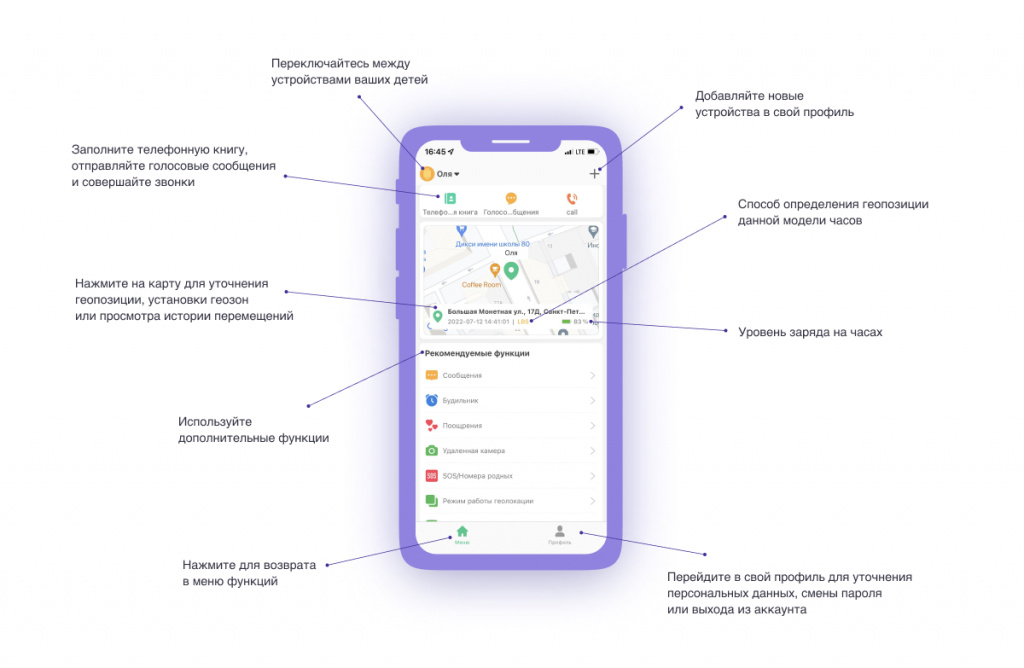
Hlavní obrazovka a navigační prvky pro funkce aplikace. Rozhraní aplikace se může lišit v závislosti na operačním systému smartphonu a verzi aplikace. Zdroj: setracker.org
Na levém okraji obrazovky nad hlavní nabídkou byl umístěn přepínač zařízení (k aplikaci lze propojit několik chytrých hodinek).
V horní části obrazovky jsou tři tlačítka, která se otevírají:
- Chat, ve kterém si můžete vyměňovat textové a hlasové zprávy.
- Telefonní seznam, kam je potřeba přidat kontakty, kterým bude udělen přístup ke komunikaci s vaším dítětem.
- Tlačítko pro uskutečnění hovoru.
Níže uživatel najde mapu, která ukazuje aktuální polohu zařízení, jak ji určit a nabití hodinek. Otevřením mapy bude mít uživatel přístup k funkcím vyjasnění geopozice, nastavení geoplotí a historii pohybu dítěte.
Pro výměnu dat se smartphonem musí být chytré hodinky připojeny k síti. K tomu je potřeba se nejprve zaregistrovat a vložit do chytrých hodinek SIM kartu s internetem (po deaktivaci PIN kódu).
Dále se podrobněji podíváme na hlavní funkce aplikace.
Mapa
Na mapě oblasti vidíte polohu dítěte s chytrými hodinkami na zápěstí. Zde bude uveden název, který lze nastavit ručně, přesné souřadnice, úroveň nabití gadgetu a čas synchronizace. Informativní mapa oblasti je hlavní funkcí aplikace. S jeho pomocí rodiče sledují polohu svých dětí ve městě.
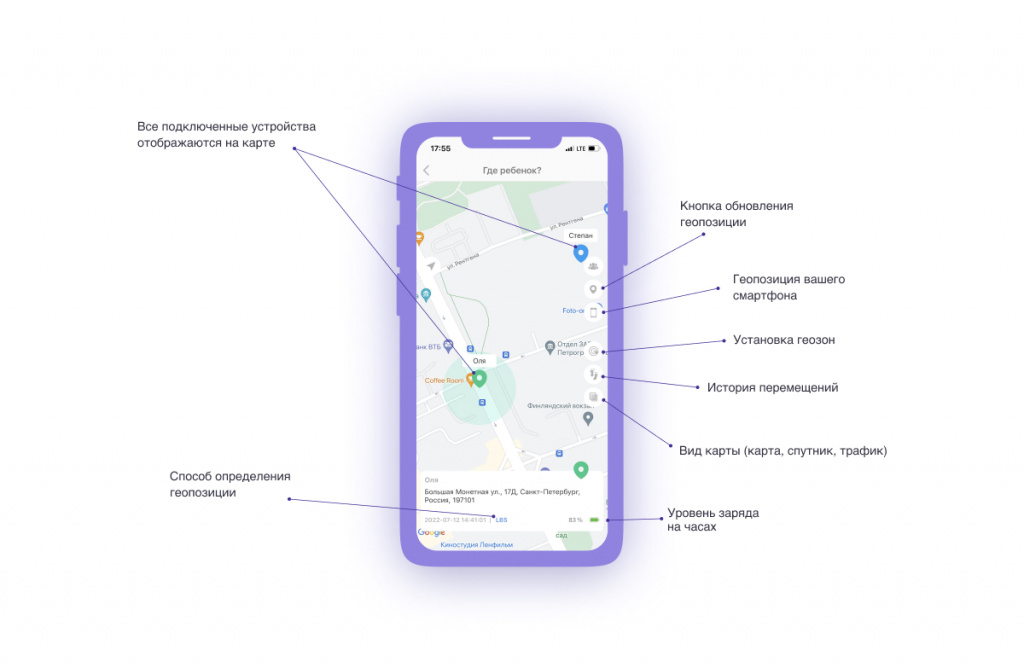
Mapa zobrazuje nejen maják, ale také stav baterie a způsob určení geolokace. Zdroj: setracker.org
zprávy
Z chytrých hodinek vašich dětí můžete posílat krátké hlasové zprávy, které se odesílají do vašeho telefonu. Maximální délka zprávy je 15 sekund. Funkce funguje pouze v případě, že jsou hodinky připojeny k internetu pomocí SIM karty.
Jedná se o možnost sledování indikátorů, jako je počet kroků, délka chůze, spánkový režim, spálené kalorie. Všechny údaje jsou zaznamenány v protokolu.
zprávy
Zaznamenávají se všechny trasy, po kterých se dítě pohybuje. Kterýkoli z nich lze přehrát a zobrazit, kdykoli je to nutné.
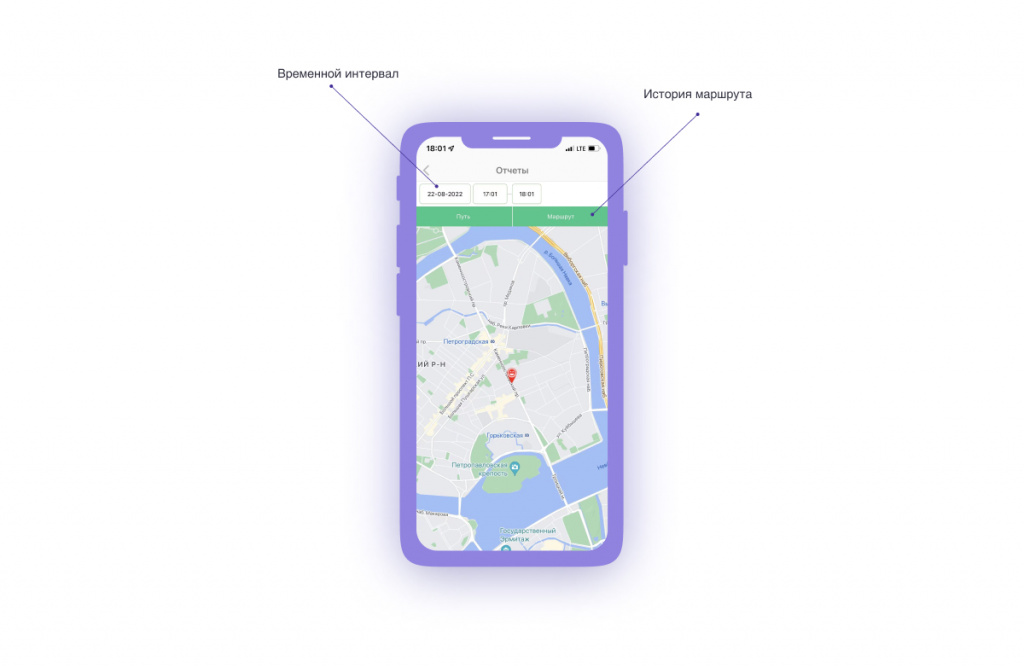
Hlášení vám umožní sledovat trasy vašeho dítěte. Zdroj: setracker.org
Nastavení a doporučené funkce
Tato nabídka obsahuje hlavní parametry aplikace, které lze změnit: tísňové číslo, telefonní seznam, tlačítko pro vypnutí chytrých hodinek, nastavení geofence, indikátor nabití baterie atd.
budík
V aplikaci si můžete nastavit až tři budíky, které zazvoní ve správnou chvíli. Vzdálené nastavení času je pohodlnou funkcí, kterou využívá mnoho rodičů.
První nastavení aplikace
Abyste mohli využívat všechny funkce chytrých hodinek, musíte aplikaci správně nakonfigurovat. To lze provést prostudováním našeho návodu pro chytré hodinky. Při prvním spuštění se uživatel zaregistruje. Je to velmi jednoduché:
- Vybíráme oblast pobytu „Evropa a Afrika“.
- Proces zahájíme tlačítkem „Registrace“.
- V příslušném poli uvádíme registrační číslo chytrých hodinek. Někdy je toto číslo uvedeno na zadní straně hodinek.
- Do přihlašovací buňky zadejte název účtu (e-mail nebo telefonní číslo).
- Uvádíme jméno dítěte.
- Zadejte své mobilní číslo, které vám pomůže obnovit účet, pokud ztratíte heslo.
- Zadejte heslo a opakujte jej.
Po dokončení registrace a počátečního nastavení je aplikace připravena k použití.
Nastavení jazyka a čas
V hlavním nastavení je položka „Jazyk a čas“. Zde je potřeba nastavit časové pásmo a vybrat příslušný jazyk. V případě potřeby můžete povolit automatický přechod na letní čas az něj.
Po dokončení všech nastavení zbývá pouze potvrdit je tlačítkem „OK“. Hodinky jsou synchronizovány s aplikací, v důsledku čehož se na nich změní datum a čas.
Tísňové číslo
V aplikaci si můžete nastavit SOS číslo. Chcete-li to provést, musíte jít do nastavení a vybrat položku „SOS/Rodinná čísla“. Zde můžete zadat maximálně tři kontakty. Není třeba používat kód země.
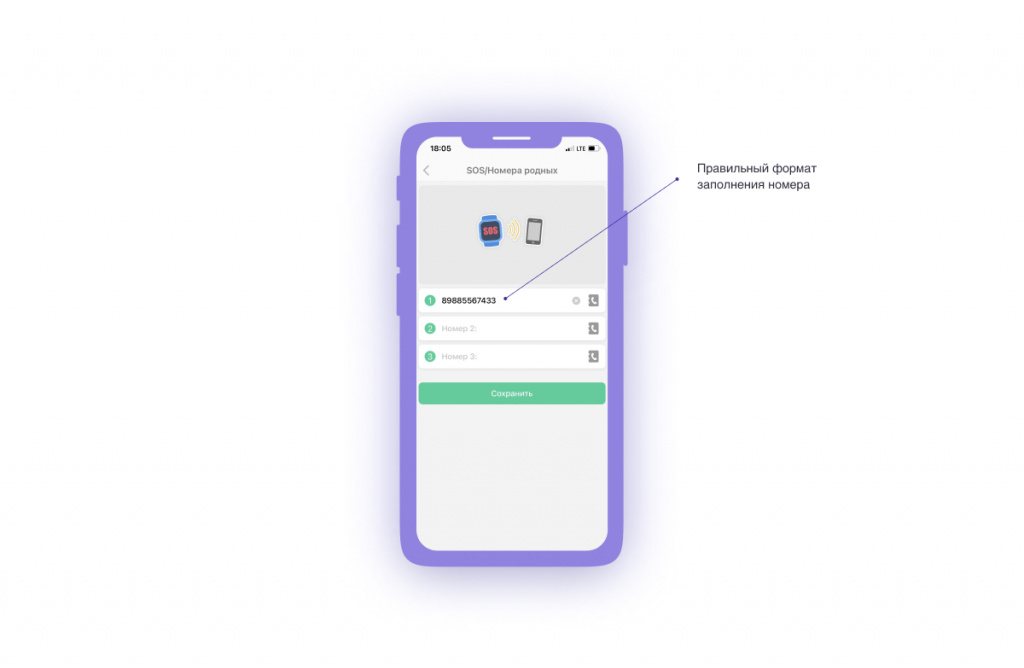
Můžete zadat více čísel tísňového volání. Zdroj: setracker.org
Pokud potřebujete uskutečnit tísňové volání, musíte stisknout tlačítko SOS a podržet ho déle než tři sekundy. Dětské chytré hodinky začnou volat na tísňová čísla, dokud se někdo neozve.
Telefonní seznam
V hlavní nabídce s nastavením je položka „Telefonní seznam“, do které můžete přidat maximálně 15 čísel. Formát je nejjednodušší: jméno a telefonní číslo. Po vyplnění knihy stačí operaci potvrdit tlačítkem „OK“. Zadaná čísla přejdou do sekce kontakty.
Ekonomický režim
Aby byly chytré hodinky efektivnější ve spotřebě energie, musíte je přepnout do speciálního režimu. V tomto případě se geolokace nebude aktualizovat neustále, ale jednou za hodinu. Nastavení se provádí prostřednictvím položky nabídky „Provozní režim Geolokace“. V případě potřeby lze kdykoli zjistit polohu dítěte. Chcete-li to provést, musíte mapu ručně aktualizovat.
SMS upozornění
Chytré hodinky mohou posílat textové zprávy prostřednictvím aplikace. Uživatelé si sami vybírají, o kterých událostech chtějí dostávat upozornění:
- snížení nabití baterie;
- SOS signál;
- sejmutí chytrých hodinek z ruky atd.
Všechny tyto možnosti SeTracker se nastavují prostřednictvím hlavních nastavení. Musíte přesunout potřebné posuvníky do aktivní polohy.
Aplikační funkce
Rozsah funkcí závisí na konkrétním modelu hodinek a jejich možnostech. Nebudeme zvažovat všechny dostupné možnosti, ale zvýrazníme pouze ty nejčastěji používané.
Sledování polohy
Hlavní obrazovka aplikace je navržena pro sledování polohy chytrých hodinek v ulicích města. Chcete-li zjistit, kde se dítě nachází, musíte provést následující:
- Stiskněte tlačítko „Clarify“ na obrazovce smartphonu.
- Informace budou aktualizovány do 30 sekund.
- Aktuální datum a čas se zobrazí na majáku na mapě.
Maják má několik barevných variant: zelená, modrá, červená.
Poslech hodin
Chcete-li se připojit k mikrofonu chytrých hodinek, musíte přejít do nastavení a vybrat „Zpětné volání“. Dále zadejte své telefonní číslo (není vyžadován žádný kód) a klikněte na „OK“. Hovor bude přijat do 30 sekund. Reproduktor na hodinkách nebude fungovat a obrazovka zůstane černá – ani samotné dítě nepochopí, že ho posloucháte.
Chcete-li si hodinky poslechnout, musíte zadat telefonní číslo pro zpětné volání. Zdroj: setracker.org
Zobrazit trasy
Aplikace obsahuje zprávy s trasami dítěte. Můžete k nim přistupovat z hlavní obrazovky. Dále musíte shora určit požadované časové období a kliknutím na tlačítko „Trasa“ zobrazit všechny pohyby hodin na mapě.
Zakázané oblasti
V aplikaci můžete nastavit geoploty pro ovládání pohybu vašeho dítěte na mapě. Můžete například nastavit rozsah zabezpečení. Jakmile se hodinky ocitnou mimo ni, bude na váš telefon odesláno upozornění. K instalaci geofences potřebujete:
- Přejděte do nastavení a najděte v nich položku „Zóna zabezpečení“.
- Pomocí tlačítka „+“ vytvořte novou zónu.
- Nastavte oblast na mapě a vymyslete pro ni název.
- Uložit změny.
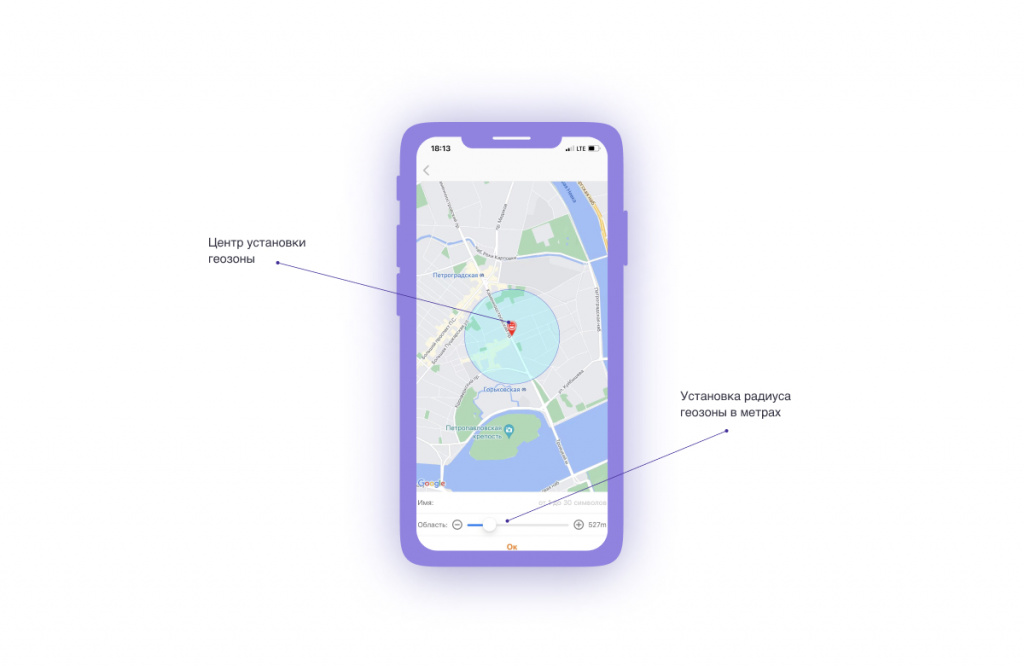
V nastavení bezpečnostních zón můžete nastavit poloměr vzhledem k výchozímu bodu. Zdroj: setracker.org
Zprávy
Chytré hodinky synchronizované se SeTrackerem umožňují výměnu hlasových nebo textových zpráv. K tomu potřebujete:
- Vyberte položku nabídky „Zprávy“ ve spodní části aplikace.
- Stiskněte a podržte prst na tlačítku nahrávání (pokud je to hlas).
- Uvolněte tlačítko pro odeslání zprávy.
Hlasové zprávy lze odesílat oběma směry (jak z telefonu, tak z hodinek), ale textové zprávy lze psát pouze přes aplikace. Funkce chytrých hodinek neumožňuje posílání SMS.
Další funkce aplikace
Podívali jsme se na hlavní funkce a možnosti aplikace SeTracker a také jsme přišli na to, jak nastavit dětské chytré hodinky. Stále však existují další možnosti, které mohou být užitečné i pro pečující rodiče:
- Kde to najít. Tato funkce aplikace vám pomůže rychle najít chytré hodinky. Když jej zapnete, gadget vydá signál, to znamená, že jej můžete najít podle zvuku.
- Nerušit. V aplikaci lze nastavit čas, kdy zařízení není k zastižení. Mohou to být například hodiny studia ve škole.
- LBS. Tato funkce povoluje a zakazuje detekci polohy z mobilních věží. Nejlepší je mít ji vždy zapnutou, kromě případů, kdy potřebujete zobrazit trasu nebo zprávu. LBS nepracuje příliš přesně – chyba dosahuje 500 metrů v závislosti na telekomunikačním operátorovi a síle signálu v dané oblasti. Když je tato funkce povolena, indikátor polohy hodin na mapě zmodrá.
- Kontextový model. Možnost, která umožňuje ovládat hlasitost vyzvánění. Lze jej také použít k výběru režimu vibrací.
- Dálkové zapnutí/vypnutí. Pomocí mobilní aplikace SeTracker můžete zapnout a vypnout gadget na ruce vašeho dítěte.
- Oznámení. Jakékoli systémové upozornění na události na chytrých hodinkách, ručním senzoru, aktivaci SOS nebo poklesu nabití baterie doprovází odpovídající upozornění v aplikaci.
- Ocenění. Z aplikace můžete do hodinek posílat povzbuzující srdíčka, která udělají vašemu dítěti radost.
- Srdeční frekvence. Některé chytré hodinky umožňují měřit tepovou frekvenci.
- Fotoaparát. Pokud mají vaše hodinky vestavěný fotoaparát, můžete pomocí aplikace pořizovat snímky – na dálku.
Proč byste měli aplikaci používat
SeTracker je vynikající aplikace, která funguje rychle a stabilně. Mapy jsou kresleny přesně a rychle, funkčnost je jednoduchá a přehledná, zprávy přicházejí bez zpoždění. Hlavní je nezapomenout dobít zůstatek na SIM kartě, aby byly hodinky neustále připojeny k síti.
V případě potřeby lze jedny chytré hodinky synchronizovat s aplikacemi na více chytrých telefonech. To umožní mámě, tátovi a dokonce i prarodičům sledovat dítě. V tomto případě může existovat jeden obecný účet nebo můžete vytvořit několik dalších pro každého uživatele zvlášť.
SeTracker je jednou z prvních a nejznámějších aplikací. Původně byl vytvořen pro Smart Baby Watch a nyní software zaujímá přední místo v počtu aktivních uživatelů. Výhody, díky kterým je program tak populární, jsou následující:
- Nízké systémové požadavky vám umožní používat aplikaci téměř na jakémkoli smartphonu.
- Lze nainstalovat na zařízení se systémem Android nebo iOS.
- Aplikace má velké množství funkcí s flexibilním nastavením.
- Rozhraní je zcela rusifikované.
- Aplikace je distribuována zdarma.
Nedostatků je celá řada, ale nejsou podstatné. V první řadě aplikace nemá technickou podporu a webové rozhraní, které by umožňovalo vše konfigurovat z počítače.