Co dělat, když se počítač nezapne
Váš počítač se nezapne? Zavolejte na číslo 8 (495) 777-88-44 a požádejte o odborníka ze servisního střediska Service Home. Technik dorazí v čase, který vám vyhovuje, a problém vyřeší a vaše počítačové vybavení vrátí do funkčního stavu. Naše servisní středisko zaměstnává kvalifikované techniky, kteří mají zkušenosti s odstraňováním problémů různé složitosti.
Primární diagnóza
Zapnuli jste počítač, ale nejeví žádné známky života. Není slyšet chod chladiče a kontrolky se nerozsvítí. Pravděpodobně většina uživatelů v takové chvíli zažívá stav blízký panice, zejména pokud počítač slouží k práci nebo studiu a je na něm uloženo mnoho důležitých informací. Jak ukazuje praxe, někdy je důvod triviální, takže před zavoláním technika stojí za to provést nezávislou primární diagnostiku. V jeho průběhu se kontroluje:
- Napětí v síti. Nemáte indikátor? Napětí můžete zkontrolovat připojením jakéhokoli elektrického spotřebiče do sítě.
- Napájecí kabel je v dobrém stavu. Vizuální kontrolou lze zkontrolovat pouze neporušenost izolace.
- Správné připojení ostatních vodičů a kabelů.
- Správnost stisknutí tlačítka napájení na systémové jednotce.
Zkušení uživatelé mohou jít dále, ale je lepší v této fázi zastavit a zavolat technika ze servisního střediska. Další postup pro identifikaci poruchy bude vypadat takto:
- Vizuální kontrola systémové jednotky, připojení kabelů, instalace komponent do zásuvek.
- Obnovení nastavení systému BIOS odpojením baterie, která jej napájí.
- Deaktivace všech součástí v systémové jednotce, kromě základní desky, procesoru a zdroje napájení, poté je proveden druhý pokus o zapnutí počítače.
Pokud se počítač stále nezapne, bez pomoci specialisty to nezvládnete. Bude vyžadována podrobnější diagnostika a odborná oprava.
Problémy a řešení
Nejčastější důvody, proč se počítač nezapne, jsou:
- Přehřívání procesoru nebo grafické karty. Přehřátí je obvykle způsobeno aplikacemi náročnými na zdroje a kontaminací chladicího systému prachem. Když se procesor přehřeje, aktivuje se automatická ochrana, která zabrání zapnutí počítače. V tomto případě se zapne po poklesu teploty procesoru. Pravidelné čištění a výměna teplovodivé pasty pomůže tomuto problému předejít.
- Rozbité tlačítko napájení. Důvod je banální, ale vyskytuje se poměrně často. První známkou takové poruchy může být situace, kdy se počítač poprvé nezapne. Pokud se tlačítko rozbije, je potřeba jej jednoduše vyměnit. „Řemeslníci“ se snaží zkratovat vodiče přímo, ale tento přístup nebude mít nejlepší účinek na váš počítač a odstranění jeho následků bude vyžadovat čas od mistra a další výdaje od vás.
- Počítač vydává zvuky, ale nezapne se. S největší pravděpodobností se jedná o pípnutí BIOSu. Jsou to jakési kódy, které umožňují technikovi určit příčinu poruchy. Pokud váš počítač při pokusu o zapnutí pípne, je lepší okamžitě zavolat technika.
- Selhání základní desky. Jeden z nejvážnějších problémů. Pokud má základní deska vyboulené kondenzátory nebo netěsnosti, ve většině případů bude nutné ji vyměnit. Někdy stačí kondenzátory přepájet, ale proveditelnost a účinnost takových oprav může určit pouze odborník.
- Selhání pevného disku. Svědčí o tom cvakání, které je při načítání jasně slyšet. Ve většině případů bude nutné vyměnit pevný disk a poté bude nainstalován operační systém. Všechna uživatelská data, která byla uložena na starém pevném disku, bude nutné obnovit.
Někdy se počítač zapne, ale vypne se téměř okamžitě a nelze jej „reanimovat“ žádnou metodou. Pokud jsou všechny vodiče neporušené a správně připojeny, v síti je napětí, s největší pravděpodobností je problém způsoben selháním hardwaru. Při diagnostice je možné přesně určit, co poruchu způsobilo.
Mezi další běžné problémy patří:
- „Modrá obrazovka smrti“. Po zapnutí monitoru se místo obvyklého obrazu objeví modrá obrazovka. Své jméno nedostalo náhodou. K vyřešení tohoto problému budete potřebovat pomoc profesionála. Důvodem může být buď opotřebení součástí, nebo problémy s operačním systémem Windows.
- Černá obrazovka. Nejčastěji se objeví, když je HDD vadný. Černá obrazovka může být také způsobena poškozeným modulem RAM nebo selháním softwaru (například mazání systémových souborů). Konkrétní důvod černé obrazovky určuje diagnostika.
- Neustálý restart. Proces vypadá takto. Po zapnutí počítače se začne spouštět, ale v určitém okamžiku se zasekne a začne se restartovat. Nejčastěji je porucha způsobena selháním operačního systému. Můžete se sami pokusit vrátit počítač do továrního nastavení nebo na dřívější datum, ale vždy to povede ke ztrátě uživatelských dat. Pokud se počítač restartuje kvůli vadnému pevnému disku, je lepší okamžitě kontaktovat servisní středisko, jinak se zvyšuje riziko nenávratné ztráty uživatelských dat.
Jak vidíme, počítač se nemusí z různých důvodů zapnout. Mezi nimi je jak software, tak hardware. Zkušený uživatel si s některými softwarovými poruchami poradí sám, ale fyzické opravy je lepší přenechat profesionálovi. Chcete-li zavolat specialistu k vám domů, zavolejte do našeho servisního střediska na číslo 8 (495) 777-88-44.
Postup
1. Je nutné provést diagnostiku. Chcete-li zjistit, co přesně je špatně. Je nutné měnit matrici nebo stačí vyměnit osvětlovací lampu? 2. Opravte problém. Máme všechny potřebné díly pro širokou škálu modelů notebooků. 3. Proveďte testování a udělejte doporučení. Pomůžeme vám upgradovat váš počítač a zrychlit provoz vašeho současného hardwaru.
Váš počítač se zapne, ale žádný obraz? Příčinu poruchy lze často určit podle příznaků, které ji doprovázejí. Pokud se například na monitoru nezobrazuje obraz a indikátor na jeho panelu nesvítí, pak je problém s napájením. V tomto případě se kontroluje napájecí kabel, připojovací zásuvka a napájecí zdroj.
Pokud obraz zmizí po zobrazení úvodní spouštěcí obrazovky, problém souvisí se softwarem a souvisí s provozem operačního systému. Když monitor zobrazuje obraz při připojení k jiné systémové jednotce, je vadná grafická karta nebo základní deska.
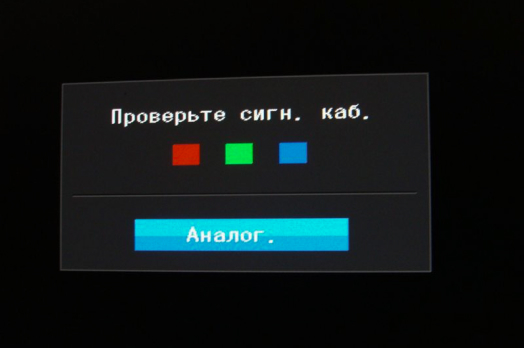
Proč na monitoru není žádný obraz?
Pojďme zjistit, proč se počítač spouští, ale na obrazovce není žádný obraz, co mohlo způsobit poruchu a jaké příznaky to v každém případě provází. Začněme hardwarovými problémy.
1. Porucha prachu a paměti RAM
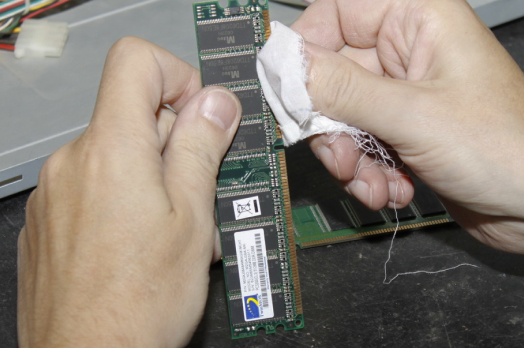
V 9 případech z 10 je problém se zobrazením obrazu na obrazovce způsoben nadměrným hromaděním prachu uvnitř zařízení. To vede k přehřívání, které způsobuje především selhání paměti RAM nebo zhoršení kontaktu modulu se slotem DIMM na základní desce. Pokud se problém nevyřeší včas, může to vést k poškození centrálního procesoru.
Čištění bude vyžadovat rozebrání systémové jednotky a plechovky se stlačeným vzduchem. Všechny vnitřní součásti jsou vyjmuty ze slotů a vyfouknuty z prachu. Je vhodné čistit kontakty RAM pomocí běžné gumičky. To musí být provedeno bez náhlých pohybů, opatrně, dokud nejsou odstraněny prachové částice a stopy oxidace. Kromě toho budete muset promazat chladiče a vyměnit teplovodivou pastu.
2. Napájecí kabel a napájecí zdroj
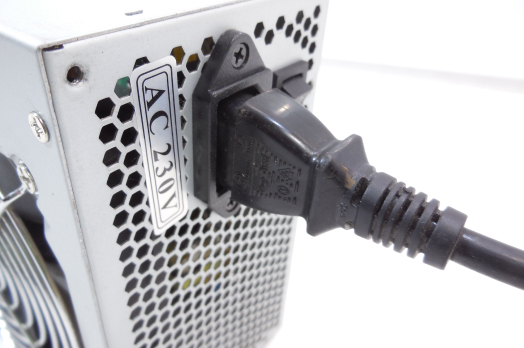
Pokud je síťový kabel poškozen (poškozená izolace vodičů, stopy po roztavení, zalomení atd.), indikátor napájení na předním panelu monitoru se nerozsvítí. Protože Napájecí kabely mají standardní provedení, kabel můžete odpojit od monitoru a připojit jej k systémové jednotce. Pokud druhý nelze napájet ze sítě, je kabel vadný.
Totéž by mělo být provedeno v opačném pořadí, protože připojte vodič ze systémové jednotky k displeji po odpojení informačního kabelu. Funkční indikátor bude indikovat poškození původní šňůry, pokud kontrolka nesvítí, je testována připojovací zásuvka, napájecí zdroj a další součásti monitoru.
Pro kontrolu funkčnosti napájecího zdroje je třeba k zařízení připojit známou pracovní část nebo změřit napětí na konektorech pomocí multimetru. Pokud se problém s obrázkem objevil po výměně zdroje, znamená to, že díl byl vybrán špatně, tzn. jeho kapacita není dostatečná pro napájení hlavních komponent systému.
3. Informační kabel
Pokud vizuální kontrola neodhalí žádné závady, měli byste zkusit ohnout drát v blízkosti konektorů. Krátký vzhled obrazu na obrazovce signalizuje nutnost výměny prvků nebo poškození připojovací zásuvky. Funkčnost kabelu můžete také zkontrolovat připojením k jinému monitoru.
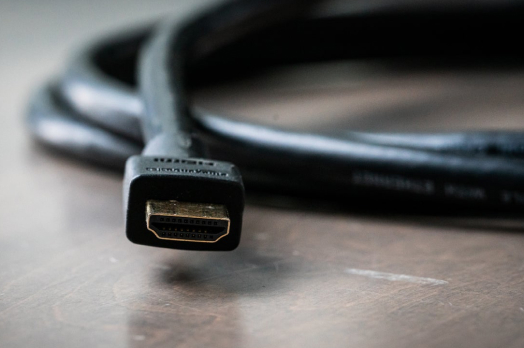
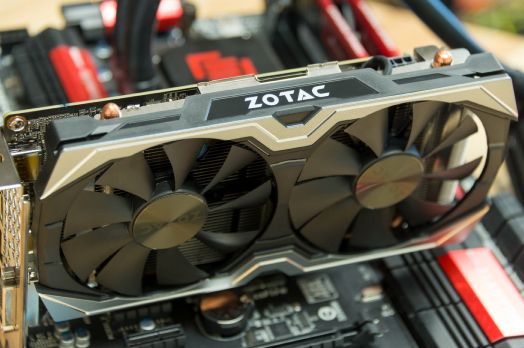
Pokud je monitor zapojen do elektrické zásuvky, datový kabel je odpojen, ale zařízení nejeví známky života, problém může být v grafické kartě. Vyjímatelný grafický adaptér lze otestovat „substitucí“, tzn. nainstalujte pracovní prvek na své místo. Pokud se displej rozsvítí, je zjištěna příčina, pokud není žádný obraz, je vyžadována diagnostika základní desky.
Pokud má systémová jednotka vestavěný video čip, je diagnostický proces značně zjednodušen. Chcete-li to provést, počítač se odpojí od elektrické zásuvky, vyjme se vyjímatelný GPU a informační kabel se připojí k vestavěné kartě.
Pokud se po zapnutí objeví na obrazovce obraz, je třeba vyměnit externí grafickou kartu. Pokud se na displeji zobrazí zpráva o nepřítomnosti video signálu, musíte zkontrolovat základní desku a elektronické součástky k ní připojené.
5. Základní deska a další moduly
Centrální procesor selže jen zřídka, častěji je důvodem přílišná prašnost systému. Stačí vypnout ventilátor chladicího systému, odpojit díl, odstranit z něj prachové částice, vyměnit teplovodivou pastu a znovu ji nainstalovat.
Možnost obnovy základní desky závisí na rozsahu jejího poškození (vypálené koleje, nafouklé kondenzátory, přestaly fungovat tranzistory atd.). Podrobnou diagnostiku mikroobvodu lze provést pouze za provozních podmínek. Pokud mechanik naznačí nutnost výměny dílu, je důležité posoudit, jak to bude z finančního hlediska proveditelné.
Problém může být v tom, že mikroobvod je zastaralý a není možné najít stejný na prodej. Na druhou stranu výměna čipu bude vyžadovat vyčištění PC, přeinstalaci operačního systému, souvisejícího softwaru a další povinné postupy. V tomto případě může být nákup nové systémové jednotky levnější.
Selhání softwaru, kdy počítač funguje, ale na monitoru není žádný obraz, zahrnují problémy s BIOSem nebo operačním systémem.
První z nich je zodpovědný za inicializaci (kontrolu) veškerého hardwaru počítače před jeho zapnutím. Pokud program selže, jeho parametry lze resetovat pouze tehdy, když monitor nefunguje pomocí hardwarových metod.
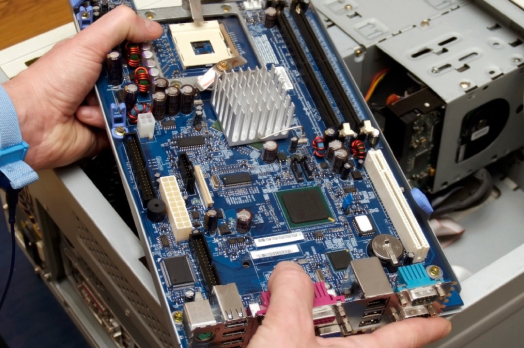
Zde jsou k dispozici následující možnosti: