Jaká rychlost internetu je potřeba pro Smart TV — Altclick
Smart TV je televize s operačním systémem a fyzickými komponenty, které poskytují zařízení přístup k internetu a podporu různých interaktivních funkcí. Umožňují vám sledovat digitální televizi, surfovat na webu, používat sociální sítě, komunikovat prostřednictvím instant messengerů a dokonce si hrát.
Ale samozřejmě jsou takové televizní přijímače především určeny pro sledování video obsahu online – filmů a televizních seriálů ve filmových službách, videí na webech pro hostování videa a vysílání na streamovacích platformách.
Jaká je ale minimální rychlost internetu pro Smart TV? Jak připojit TV přijímač k síti? A je možné starou televizi připojit k internetu? O všem si povíme v článku.
Požadovaná rychlost internetu pro Smart TV
Záleží na vlastnostech a vlastnostech obsahu videa. Například:
- Pro YouTube v kvalitě do 720p stačí rychlost internetu 2–4 Mbit/s. Pro pohodlné sledování videí v rozlišení 1080p (alias Full HD) budete potřebovat alespoň 5 Mbit/s.
- Pro filmy, televizní seriály a digitální televizi až do Full HD budete potřebovat rychlost internetu 7 Mbit/s nebo více.
- Pro video obsah ve 3D formátu potřebujete alespoň 10 Mbit/s.
- Na rychlost internetu jsou nejnáročnější rozlišení 2K a 4K – budete potřebovat minimálně 15–20 Mbit/s.
Streamované video a živé vysílání lze sledovat s rychlostí internetu 5 Mbps. Ale pro zobrazení takového obsahu v rozlišení 1080p bez načítání nebo zmrazení musí být rychlost vyšší než 20–30 Mbit/s. Pro 4K – 40–50 Mbit/s.
Poznámka: streamované video a živé vysílání (stream) nejsou vždy synonyma. Streamy nejčastěji znamenají přímé vysílání toho, co se děje v reálném čase. Koncept „streamovaného videa“ se může koncepčně lišit. Mnoho online kin vám například umožňuje přehrávat obsah pouze ve formátu streamování. To znamená, že není možné předem načíst celý soubor videa.
Obecně pro Smart TV platí stejné pravidlo jako pro ostatní zařízení. Čím vyšší je rychlost internetu, tím více možností má uživatel k dispozici. Při použití starého televizoru s obrazovkou 1280×720 pixelů ale nemá smysl dávat přednost 4K videu – na takové rozlišení televizor prostě není dimenzován.
Jak připojit Smart TV k internetu?
Existuje několik způsobů, jak připojit Smart TV k internetu.
Ethernetový kabel
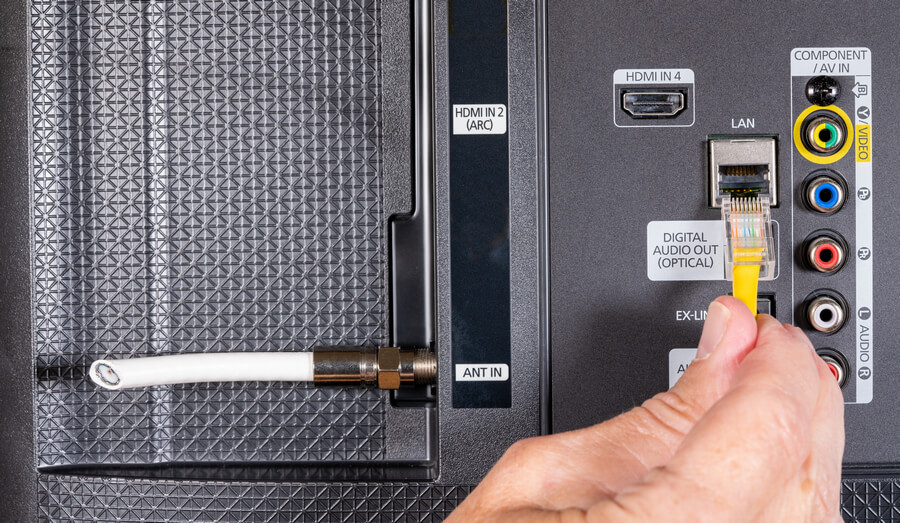
Z routeru do televizního přijímače je vytažen drát s konektory 8P8C („internetový“ kroucený pár) a připojen k příslušnému portu. Dále potřebujete:
- Přejděte do nastavení prostřednictvím uživatelského rozhraní televizoru.
- Přejděte do části týkající se Internetu, sítě.
- Přejděte do podsekce, která se může nazývat „Kabel“, „Drátové připojení“, LAN nebo podobně.
- Počkejte, dokud zařízení „nechytne“ internet.
Plus – maximální stabilita signálu, a tedy vysoký potenciál z hlediska rychlosti připojení, nízká pravděpodobnost mikroodpojení v uživatelské části sítě. Nevýhodou je přítomnost dalších vodičů v místnosti – to není vždy výhodné. Nevýhodu však kompenzuje možnost maskování kabelu. Můžete jej například schovat pod základní desku.
Wi-Fi
Všechny moderní chytré televizory jsou vybaveny vestavěným modulem bezdrátové komunikace. Spojení se provádí následovně:
- První 2 kroky jsou stejné jako v předchozích pokynech.
- Přejděte do části Wi-Fi, „Bezdrátové připojení“ nebo podobnou podsekci.
- Najděte a vyberte svou síť Wi-Fi.
- Zadejte heslo a počkejte na připojení.
Pokud televizor není vybaven Wi-Fi transceiverem, můžete použít speciální adaptér, který se připojuje k portu USB. Je však důležité zajistit, aby byl televizor kompatibilní s konkrétním modulem. Nebo si pro jistotu můžete zakoupit značkový adaptér vyrobený přímo výrobcem televizoru.
Výhodou připojení přes Wi-Fi je, že zde nejsou žádné další dráty. Nevýhody – možné mikroodpojení z důvodu radioelektronického rušení, nízká rychlost připojení (zejména při aktivním používání internetu na více zařízeních současně). Tyto problémy však lze vyřešit přechodem na pásmo 5-GHz a instalací routeru s podporou technologie MU-MIMO.
Poznámka: Je důležité si uvědomit, že sítě 5 GHz nejsou tak dlouhé jako standardní sítě 2,4 GHz. Pro co nejvyšší stabilitu připojení je tedy potřeba umístit router do těsné blízkosti klientského zařízení. Kromě toho by v cestě signálu neměly být žádné pevné překážky – stěny, dveře, nábytek. Pokud není možné router nainstalovat na vhodné místo, měli byste použít Wi-Fi opakovač (opakovač/zesilovač).
Notebook nebo stolní počítač s Wi-Fi modulem
Není to jednoduchá, ale docela fungující metoda. Můžete se k němu uchýlit v případě, že televizor podporuje internet pouze přes kabel, ale délka stávajícího kabelu nestačí k přímému připojení k routeru.
- Připojte počítač k televizoru pomocí síťového kabelu.
- Otevřete vlastnosti bezdrátové sítě v počítači pomocí „Ovládacího panelu“ nebo klikněte na ikonu na hlavním panelu vedle hodin.
- Přejděte na kartu „Přístup“.
- Zaškrtněte políčko vedle možnosti „Povolit ostatním uživatelům používat připojení tohoto počítače“.
- Klikněte na řádek v bloku „Síťové připojení [typ]“.
- Vyberte možnost „Ethernet / Místní síť“.
- Uložit nastavení.
- Další akce odpovídají pokynům pro připojení Smart TV přes kabel.
Poznámka: ve větší míře je tato metoda použitelná konkrétně pro notebooky – všechny moderní notebooky jsou standardně vybaveny Wi-Fi transceivery. Stolní osobní počítače mají často omezené možnosti bezdrátové sítě. Jsou vybaveny základní deskou s integrovanou nebo diskrétní síťovou kartou s ethernetovými porty. Ale jsou dvě výjimky:
- Pokud se bavíme o herním desktopu vybaveném drahou základní deskou s Wi-Fi modulem.
- Pokud si uživatel své stolní PC sám dovybavil Wi-Fi adaptérem.
Stojí za zmínku, že existuje další situace: televizní přijímač podporuje Wi-Fi, ale neexistuje žádný router. To znamená, že stolní počítač s modulem Wi-Fi nebo notebook je připojen přímo k lince poskytovatele.
Zařízení s přístupem k internetu tak můžete proměnit v hotspot. K uspořádání přístupového bodu ve Windows 10 a 11 potřebujete:
- Klikněte na ikonu síťového připojení.
- Přejděte do sekce „Mobilní hotspot“.
- Najděte možnost „Sdílet internetové připojení z“ a vyberte aktivní připojení k internetu.
- Nastavte název a heslo přístupového bodu, který má být vytvořen.
- Aktivujte možnost „Sdílet mé internetové připojení s jinými zařízeními“.
Co dělat, když televizor nemá přístup k internetu?
K internetu lze připojit téměř každý televizor – dokonce i staré zařízení s obrazovkou s katodovou trubicí. Hlavní je, že přijímač má RCA konektory (pro zvonkové zástrčky), SCART nebo HDMI.
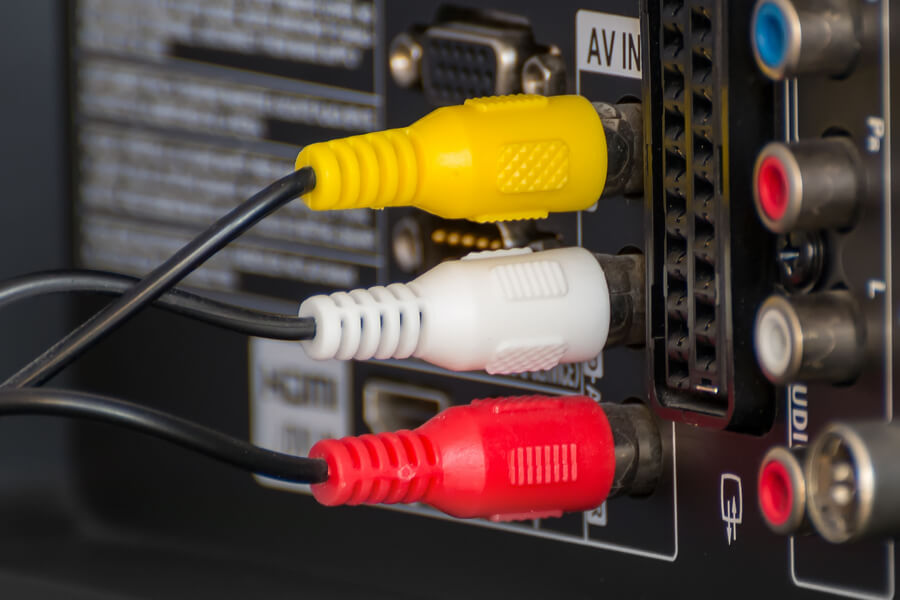
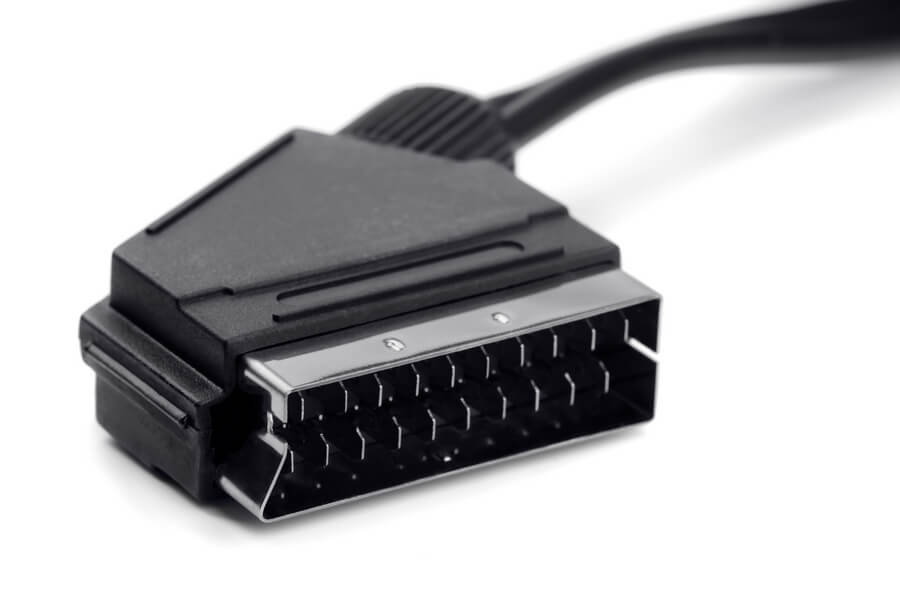
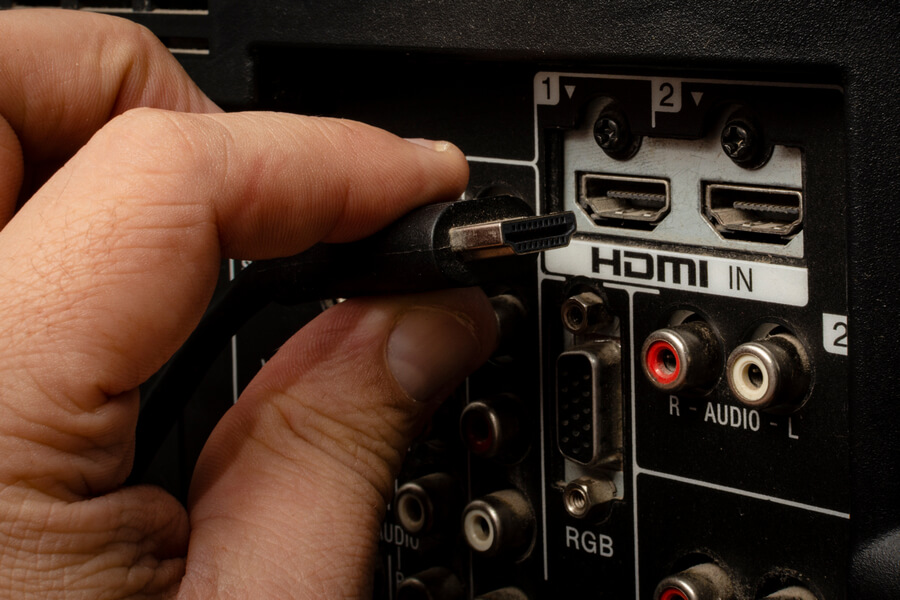
V tomto případě stačí použít set-top box. Toto zařízení je navrženo tak, aby rozšířilo funkčnost přijímače – nejjednodušší televizor se promění v chytré zařízení. Pravda, upraveno pro kvalitu obrazu. Je omezena možnostmi televizní obrazovky.
Pro připojení televizoru k centru médií je stačí propojit kabelem (často součástí set-top boxu). Připojení k internetu se provádí pomocí ethernetového kabelu nebo Wi-Fi.
Set-top boxy mají zpravidla intuitivní rozhraní, takže nastavení nebude obtížné.
Jak zkontrolovat rychlost internetu na Smart TV
Operační systémy Smart TV mají vestavěné prohlížeče. Chcete-li zkontrolovat rychlost, musíte použít některou z webových služeb. Například:
Ne nadarmo jsme zahrnuli několik služeb. Faktem je, že pravidelně produkují nesprávné výsledky testů. Pro objasnění skutečné rychlosti je tedy lepší využívat služby jednu po druhé.
Důvody nízké rychlosti internetu na Smart TV
- Nedostatečná šířka pásma routeru. Směrovače mají technická omezení rychlosti příjmu a distribuce internetu. Příjem je to, co přichází do routeru přes WAN port od poskytovatele. Distribuce – co zařízení distribuuje přes Wi-Fi nebo LAN porty. Například pro tarif 100 Mbit nemá smysl používat router s rychlostí WAN portu 200 Mbit/s a shodnou rychlostí uploadu. Nemá dostatečnou šířku pásma.
- Nedostatečný výkon antén routeru a/nebo přítomnost vážných překážek na trase. Jakákoli překážka v cestě signálu nebo velká vzdálenost od vysílače k přijímači negativně ovlivňuje stabilitu a rychlost připojení.
- Nesprávné nastavení routeru. V tomto případě budou poklesy rychlosti pozorovány i na jiných zařízeních. Pokud pouze v televizi, pak stojí za to zkontrolovat omezení pro zařízení ve webovém konfigurátoru routeru. Sekce – „Filtrování podle MAC adres“ nebo jiná s podobným názvem.
- Použití frekvenčního rozsahu 2,4 GHz pro Wi-Fi. Signál 2,4 GHz má samozřejmě větší dosah než signál 5 GHz. Navíc se méně bojí překážek. Frekvence 2,4 GHz je však silně zatížena jinými routery. Kromě toho na něm fungují mikrovlnné trouby, dětské chůvičky a bezdrátové periferie k počítačům (myši, klávesnice, sluchátka atd.).
- Nízká šířka pásma modulu Wi-Fi televizoru/set-top boxu. Stejně jako jakékoli jiné síťové zařízení mají bezdrátové moduly omezení rychlosti. Je tedy možné, že televizor podporuje pouze staré, pomalé standardy Wi-Fi. Ethernetové porty mají zpravidla propustnost 100 Mbit/s. A to stačí.
- Zastaralý TV hardware. V návaznosti na předchozí bod stojí za zmínku, že ostatní součásti zařízení mohou také zastarat – ztratí svůj dřívější výkon. Internet se tak bude zdát pomalý. Ale zdůrazňujeme: je to „zdát se“.
- Poškozený internetový kabel (pro kabelové připojení), LAN port TV nebo routeru. Technická porucha se projevuje i poklesem rychlosti připojení.
Posledním, ale hlavním důvodem je pomalý tarif. Ano, pro pohodlné používání funkcionality Smart TV stačí internetové připojení s rychlostí 20–30 Mbit/s. To však stačí pouze v případě, že je internet používán pouze v televizi. Když jiná zařízení fungují paralelně s internetem, skutečná rychlost připojení se mezi ně rozdělí. A takových zařízení může být mnoho. Například v běžné rodině mohou současně s televizí, notebookem nebo stolním počítačem potřebovat připojení k síti 2-3 smartphony, tablety, zařízení pro chytrou domácnost atd.
Jak zvýšit rychlost internetu na Smart TV
Pokud se bavíme o moderním televizním přijímači s podporou současných technologií připojení k internetu, pak:
- Přepněte na kabel. Kabelové připojení je v každém případě nejstabilnější, protože není náchylné k elektronickému rušení.
- Kupte si kvalitní router. Vstupní a distribuční šířka pásma by měla být o něco vyšší než deklarovaná rychlost internetu dle tarifu. V tomto případě je žádoucí, aby zařízení podporovalo funkci MU-MIMO – umožňuje výměnu dat s více klientskými zařízeními současně.
- Nainstalujte router v těsné blízkosti televizoru. Čím kratší je vzdálenost od routeru ke klientskému zařízení, tím vyšší je stabilita bezdrátového připojení. A čím vyšší je stabilita spojení, tím méně překážek brání odemknutí maximálního rychlostního potenciálu.
- Používejte opakovače signálu. Pokud není možné nainstalovat router v blízkosti televizoru, nainstalujte opakovač podél trasy signálu. Jednoduše řečeno, funguje to takto: „zachytí“ signál z routeru a přenese ho dále.
Jaký tarif si mám vybrat?
Jak již bylo zmíněno dříve, tarify s rychlostí 40–50 Mbit/s stačí pouze pro TV. To za předpokladu, že dáváte přednost streamování videí v rozlišení 4K. V praxi je však používání internetu výhradně na televizním přijímači vzácné.
Proto doporučujeme zvolit tarif s rychlostí 100 Mbit/s. To stačí, pokud používáte internet na televizi a 2-3 chytrých telefonech současně. Pokud síťový „řetězec“ zahrnuje notebook nebo stolní PC a další zařízení, pak věnujte pozornost tarifům 200 Mbit/s nebo více.

TV Smart – televize, která vyžaduje stabilní připojení k internetu. Pro normální provoz Smart TV je vyžadována určitá rychlost přenosu dat. Pokud jsou hodnoty příliš nízké, nebude možné sledovat televizi. Rychlost internetu požadovaná pro Smart TV závisí na několika faktorech.
Faktory, které určují rychlost potřebnou ke sledování Smart TV
Jaká by měla být minimální rychlost přenosu dat závisí na sledovaných kanálech. Každý zdroj poskytuje obsah různé kvality. Proto je požadovaná rychlost různá.
Aby bylo zajištěno pohodlné sledování a kvalitní obraz, rychlost vašeho internetu by měla být alespoň 4 Mbps. Rozsah 4-7 Mbps bude dostačující pro ty, kteří sledují filmy ve vysoké kvalitě (Full HD, HD). Takové filmy jsou vysílány několika aplikacemi.
Za zmínku stojí, že kvalita video obsahu závisí na způsobu připojení Smart set-top boxu k síti. Můžete se připojit přes Wi-Fi nebo přímo přes kabel poskytovatele. Kabelové připojení je považováno za spolehlivější. Při bezdrátovém připojení je běžné zamrzání videa a špatná kvalita obrazu. Kdo používá Wi-Fi, je lepší zvolit tarif s vyšší rychlostí s ohledem na možné ztráty. Internet pro kavárnu pro připojení Smart TV si můžete nainstalovat kontaktováním manažerů naší společnosti.
Jaká je optimální rychlost pro Smart TV?
Každý objem informací vyžaduje jinou šířku internetového kanálu. Rychlost stahování závisí na jeho indikátorech. Pro využití nejjednodušších možností moderní televize musí být rychlost internetu pro technologii Smart TV alespoň 1 Mbit/s. Tyto vlastnosti však postačují pouze pro sledování veřejně dostupných televizních kanálů, které se nijak zvlášť nevyznačují kvalitou svého obsahu.
S rychlostí 2 Mbps můžete sledovat videa ve formátu SD. 3 Mbps vám umožní sledovat videa ve formátu HD. Pro Ultra HD a Full HD postačí rychlosti 4-7 Mbps, pro streamování 10D videa pak 3 Mbps. Ti, kteří mají úhlopříčku televizoru 43 palců a více, si raději zvolí 4K. V tomto případě by rychlost měla být alespoň 15 Mbps
Proč rychlost internetu klesá?
Mnoho lidí se pravidelně setkává se situací, kdy je rychlost deklarovaná poskytovatelem dostatečně vysoká, ale obsah při prohlížení stále zamrzá. Existuje několik důvodů, proč může být internet pomalý.
Mezi ty hlavní:
- Přetížení místní sítě. Kromě televize lze k internetu připojit i několik zařízení (mobilní telefony, tablety, notebooky), které také část provozu spotřebovávají.
- Problémy s poskytovatelem. Někteří poskytovatelé internetových služeb nemusí mít zařízení, které by zvládlo špičková zatížení, která se pravidelně vyskytují.
- Nedostatečný výkon interního přijímače.
- Používání staré verze softwaru.
- Náhodný reset nastavení.
- Zpočátku byly nesprávně zadány DNS server, brána, IP adresa a maska.
Někteří uživatelé připojují k síti přijímač, který nepodporuje Smart TV. V tomto případě se navíc používá nástavec Smart-box. Nekvalitní software posledně jmenovaného se také často stává důvodem poklesu rychlosti.
Ukazatele rychlosti můžete zkontrolovat pomocí speciálních programů. Existuje mnoho online zdrojů dostupných pro ověření. Může to být například Broadband Speed Checker. Pokud je důvodem poskytovatel, může se klient obrátit na společnost s reklamací.
Jak mohu zrychlit internet?
Pokud důvodem zhoršení kvality internetu není poskytovatel, můžete se pokusit problém vyřešit sami. Existuje několik způsobů, jak zvýšit rychlost přenosu dat.
Uživatel by měl:
- zmírnit zatížení kanálu;
- aktualizace softwaru;
- zkuste resetovat parametry;
- přesuňte router blíže k televizoru;
- přepnout z bezdrátového na kabelové připojení.
Je třeba vzít v úvahu subjektivní faktory, které příjem ovlivňují. Patří mezi ně plná mezipaměť, neuzavřené aplikace a další problémy. Chcete-li optimalizovat příjem, měli byste zakázat nepotřebné widgety nebo je úplně odstranit, pokud nejsou vyžadovány. Je také vhodné pravidelně mazat mezipaměť.
Doporučuje se zvolit méně vytížený kanál. To bude mít také pozitivní vliv na rychlost přenosu dat. Chcete-li překonfigurovat, musíte do prohlížeče zadat IP adresu routeru (192.168.1.1) a vstoupit do nabídky nastavení. Na kartě Síť musíte najít Kanál a vybrat méně načtený kanál. Můžete použít speciální nástroj inSSIDer. Zkontroluje dostupné sítě a pomůže vám vybrat nejlepší kanál, ke kterému se chcete připojit.
Nejčastěji se aktualizace softwaru provádějí automaticky. Je však lepší, aby uživatel pravidelně kontroloval nové verze softwaru a stahoval je nezávisle. Pokud nemůžete aktualizovat firmware, můžete si do počítače stáhnout nový software z webu výrobce. Dále je třeba zkopírovat program na flash disk, připojit jej k televizoru a aktualizovat software.
Někdy se nastavení připojení změní z důvodů, které uživatel nemůže ovlivnit. V důsledku toho klesá rychlost přenosu dat. Chcete-li problém vyřešit, budete muset obnovit nastavení na výchozí tovární hodnoty a znovu nastavit.
Je třeba si uvědomit, že cesta k části resetování se liší zařízení od zařízení. Například v televizorech LG se tato možnost nachází ve složce Obecné. Chcete-li obnovit nastavení na výchozí tovární hodnoty, budete muset otevřít tuto položku a vybrat „Obnovit výchozí tovární nastavení“.
Pokud je televizor připojen k routeru a ten je umístěn na druhém konci bytu nebo domu, můžete zkusit zařízení přiblížit. Zmenšením vzdálenosti mezi routerem a TV se může také zlepšit kvalita příjmu. Je lepší nainstalovat router do středu domácnosti, aby bylo pokrytí Wi-Fi distribuováno rovnoměrně.
Uživatelé routeru by si měli uvědomit, že rychlost bezdrátového přenosu dat je nižší. Proto se můžete zkusit připojit k poskytovateli přímo přes kabel. Tato možnost připojení eliminuje výskyt několika problémů, které jsou možné při použití routeru (různé chyby v nastavení, zahlcení kanálů atd.).
Pomocí 4G modemu
Někteří lidé používají mobilní internet doma. 4G je často jedinou alternativou, když uživatel žije v odlehlé oblasti. V tomto případě je do USB portu televizoru nainstalován speciální modem.
4G internet je méně spolehlivý a rychlý. Správným umístěním modemu však můžete dosáhnout signálu, který bude pro sledování Smart TV dostačující. V tomto případě bude muset být televizor instalován na místě, kde bude příjem nejlepší kvality.
Doporučuje se také nastavit nastavení modemu na AUTO. Poskytne bezplatné vyhledávání kanálů. Zařízení se k nim automaticky připojí i po restartu.
Pokud kvalita příjmu uživatele neuspokojuje, může být čas vyměnit modem za novější model. Moderní úpravy poskytují vyšší průchodnost terénem. Problém tedy může vyřešit nákup nového zařízení.