Nastavení Smart TV na vašem televizoru, internetové služby | Samsung RUSKO
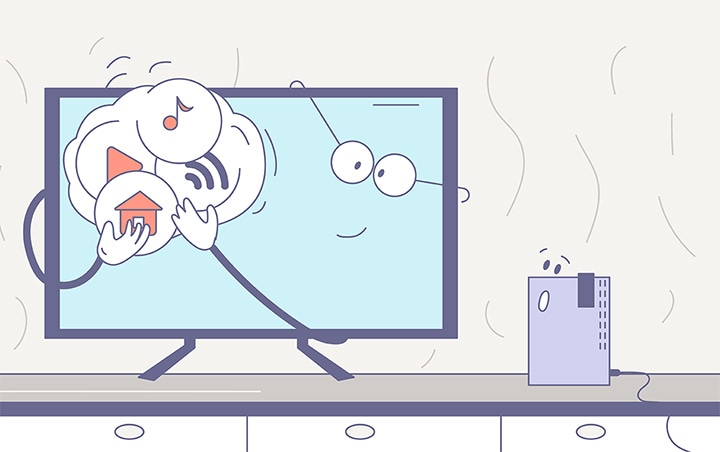
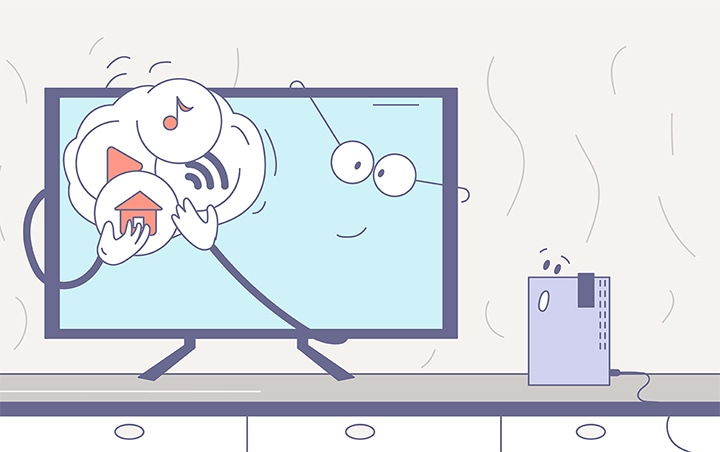
Televizory se díky funkci Smart TV vyvinuly z přijímačů televizního signálu v multimediální zařízení s vlastním operačním systémem, aplikacemi a přístupem k internetu. Pojďme zjistit, co dnes chytré televizory umí a jak povolit různé možnosti.
Možnosti Smart TV: od streamování po Alice
- 1. Streamovací služby
Televizory se Smart TV podporují většinu streamovacích služeb s filmy a hudbou: Kinopoisk, IVI, YouTube a další. Služby jsou dostupné prostřednictvím aplikací, které jsou obvykle již nainstalovány v televizoru. A pokud ne, můžete si je stáhnout. Více o tom níže. - 2. Hry a další aplikace
Můžete si nainstalovat aplikaci, která hlásí počasí, zprávy nebo sportovní výsledky. A samozřejmě nechybí ani hry. - 3. Prohlížeč, sociální sítě
Smart TV má prohlížeč, který vám umožní surfovat po internetu – stejně jako na chytrém telefonu, tabletu nebo počítači. A pokud se přihlásíte ke svým účtům na sociálních sítích (například VK), můžete procházet kanály sociálních médií přímo na velké obrazovce. - 4. Obsah vysílání
Smart TV podporuje mnoho vysílacích technologií, které umožňují sledovat a poslouchat obsah z počítače nebo chytrého telefonu na velké obrazovce. Fotky, videa, hudba – to je vše
„Zvýšit IQ“ doma? Snadno!
Získejte maximum z aplikace SmartThings
- 5. SmartThings
SmartThings je proprietární aplikace společnosti Samsung, jejímž prostřednictvím můžete pohodlně spravovat svůj systém chytré domácnosti. Můžete jej také nainstalovat do televizoru a ovládat stav zařízení (zapnuto nebo vypnuto) bez dalších nastavení. - 6. Alice
A prostřednictvím SmartThings můžete spárovat svůj Samsung Smart TV s hlasovou asistentkou Alice od Yandexu. Vyslovte příkazy pro zapnutí a vypnutí televizoru, úpravu hlasitosti, změnu kanálů a ovládání systému chytré domácnosti. Smart TV s Alicí je naprosto ohnivá.
3 snadné způsoby, jak pochopit, že váš televizor podporuje Smart TV

- 1. Podívejte se na popis modelu vašeho televizoru na webu výrobce.
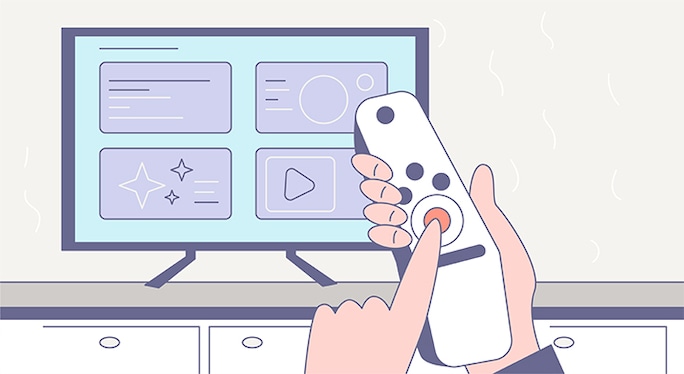
- 2. Pokud byl váš televizor Samsung uveden na trh po roce 2017 a na jeho dálkovém ovladači je tlačítko „Domů“, jedná se o Smart TV. A starší televizory s tlačítkem Smart TV již chytré funkce nepodporují.
- 3. Chcete-li se ujistit, stiskněte „Domů“, poté vyberte „Síť“ nebo „Nastavení“, najděte položku Smart TV. Jíst? Hurá!
Operační systémy Samsung Smart TV
První chytré televizory Samsung běžely na platformě Samsung Legacy Platform (SLP) – od roku 2012 do roku 2015. V roce 2015 Samsung přešel na vlastní platformu Tizen OS, která je modernější a pohodlnější než SLP.
Jak připojit Smart TV k internetu přes Wi-Fi nebo LAN kabel
Chcete-li používat funkce Smart TV, musíte televizor připojit k internetu. Existují dva hlavní způsoby: přes LAN kabel a bezdrátově přes Wi-Fi. Pokud také synchronizujete svůj televizor a aplikaci SmartThings, automaticky obdrží všechna potřebná nastavení.
Pokud je router Wi-Fi umístěn vedle televizoru, můžete použít kabel LAN. Chcete-li to provést, připojte jeden konec kabelu k routeru a druhý k televizoru. Poté v nabídce televizoru vyberte „Nastavení sítě“, typ připojení – „Kabelové“. Připraveno.
Pokud se vám dráty ve vaší domácnosti zdají zbytečné, použijte připojení Wi-Fi. Na televizoru vyberte položku nabídky „Nastavení sítě“, typ připojení je „Přes Wi-Fi“. Ze zobrazeného seznamu vyberte svou síť Wi-Fi a zadejte heslo.
První spuštění a nastavení Smart TV
Poté, co se televizor připojí k internetu, můžete spustit Smart TV. Při prvním spuštění se na obrazovce objeví průvodce nastavením, který vám pomůže vybrat základní parametry: jazyk rozhraní, region, čas, datum. Poté (yay!) můžete přejít k používání funkcí Smart TV.

Online kina, streamovací služby, videohovory a vyhledávání informací na internetu jsou jen některé z toho, co mohou chytré televize nabídnout. Pro přístup ke všem těmto funkcím musí být Smart TV připojena k internetu.
Řekneme vám, jak nastavit internet na chytré televizi na příkladu televizorů oblíbených značek – Samsung, LG, Xiaomi a Hisense.
Wi-Fi nebo Ethernet: jaký způsob připojení zvolit
Existují dva hlavní způsoby připojení Smart TV k internetu: připojení přes bezdrátovou síť Wi-Fi nebo pomocí ethernetového kabelu. Většina moderních televizorů podporuje obě možnosti, ale některé modely nemusí mít ethernetový konektor nebo Wi-Fi modul (většinou starší modely). Jaké způsoby připojení jsou k dispozici pro vaši Smart TV, zjistíte v popisu zařízení na webu výrobce nebo v uživatelské příručce.
Každý způsob připojení má své pro a proti.

Pokud nemáte doma možnost instalovat kabelový internet a používáte mobilní telefon, budete pro připojení televizoru k síti potřebovat mobilní router. Je lepší vybrat modely, které podporují 4G SIM kartu, aby rychlost internetu stačila pro streamování filmů, videí na VKontakte nebo videí na YouTube.
Chcete-li připojit Smart TV k mobilnímu internetu, vložte SIM kartu do routeru a pomocí kabelové nebo Wi-Fi sítě propojte TV a router.
Připojení Smart TV k internetu přes Wi-Fi
Bezdrátové připojení je snadný způsob, jak rychle využít svůj chytrý televizor na maximum. Pro přístup k síti nejsou potřeba žádné další kabely ani instalační práce; stačí nainstalovat televizor do oblasti pokrytí routeru, najít a připojit požadovanou síť. Aby se filmy načítaly rychleji a seriál při sledování nezamrzl, zkuste router umístit tak, aby signál na cestě k televizoru měl co nejméně překážek, jako jsou zdi.
Při prvním nastavení vás Smart TV vyzve k připojení k Wi-Fi, postupujte podle pokynů na obrazovce. Pokud tento krok přeskočíte, můžete se kdykoli vrátit k nastavení sítě později prostřednictvím nabídky TV.
Připojení chytrého televizoru Samsung k Wi-Fi
Chytré televizory Samsung běží na operačním systému Tizen OS. Pojďme zjistit, jak nastavit bezdrátové připojení na příkladu modelu Samsung UE43CU7100UXRU s Tizen 7.0.

Televizor Samsung UE43CU7100UXRU
Krok 1. Zapněte televizor a stiskněte tlačítko na dálkovém ovladači s ikonou domu. Na obrazovce se otevře seznam dostupných funkcí – v něm vyberte „Menu“. Tento model televizoru Samsung je dodáván s univerzálním dálkovým ovladačem, který je vhodný pro různá zařízení. U ostatních modelů je pro přechod do nastavení potřeba stisknout jedno z tlačítek na dálkovém ovladači – Menu, Více nebo Klávesnice.

Nabídka na obrazovce, která se otevře na televizoru Samsung po stisknutí tlačítka domu
Krok 2: Z nabídky vyberte Připojení, poté přejděte do části Síť a klikněte na Otevřít nastavení sítě. Na obrazovce, která se otevře, vyberte typ sítě – „Bezdrátová“.

Výběr typu sítě při nastavování internetu na televizoru Samsung
Krok 3: Počkejte, dokud televizor nenajde všechny dostupné sítě Wi-Fi, a vyberte svou. V situaci, kdy síť není nalezena – například pokud jste znemožnili přístup k Wi-Fi bodu kvůli ochraně před hackováním, vyberte na konci seznamu dostupných sítí „Přidat síť“. V okně, které se otevře, zadejte ručně název vašeho přístupového bodu.

Výběr sítě ze seznamu dostupných sítí při nastavování internetu na televizoru Samsung
Krok 4. Po výběru požadované sítě se na obrazovce objeví klávesnice a přihlašovací pole. Zadejte do něj heslo a klikněte na „Hotovo“. Chcete-li zobrazit a zkontrolovat zadané znaky, zaškrtněte políčko „Zobrazit. heslo“.

Zadání hesla pro bezdrátovou síť při nastavování internetu na televizoru Samsung
Počkejte, dokud nebude zkontrolováno heslo a dokončeno připojení k routeru, poté klikněte na „OK“ – nastavení je dokončeno.
Připojení chytré televize LG k Wi-Fi
Chytré televizory od LG běží na operačním systému webOS. Pojďme zjistit, jak nastavit bezdrátové připojení na příkladu modelu LG 65UR78006LK.ARUB s webOS 23.

Televize LG 65UR78006LK.ARUB
Krok 1: Zapněte televizor a stisknutím tlačítka ozubeného kola na dálkovém ovladači otevřete nastavení.
Krok 2. V nabídce, která se otevře, přejděte do části „Základní nastavení“ a poté vyberte „Pokročilá nastavení“. Dále najděte položku „Síť“ a vyberte „Připojit k síti Wi-Fi“.
Krok 3: Televizor vyhledá všechny dostupné sítě a na obrazovce zobrazí seznam. Vyberte název vaší domácí sítě a potvrďte svou volbu tlačítkem „OK“. Pokud používáte neviditelnou síť, vyberte na konci seznamu „Nastavit skrytou síť Wi-Fi“ a v okně, které se otevře, zadejte název svého přístupového bodu ručně.
Krok 4. Na obrazovce se objeví klávesnice a vstupní pole – zadejte do něj heslo a klikněte na „OK“. Po kontrole zadaných údajů se televizor připojí k Wi-Fi a zapamatuje si nastavení sítě. Pokud nezměníte heslo a nastavení routeru, v budoucnu se televizor připojí k internetu automaticky.
Připojení chytré televize Xiaomi k Wi-Fi
Chytré televizory od Xiaomi běží na OS Android TV, který vyvíjí Google. Stejný operační systém je použit na zařízeních jiných značek, například Haier, Hyundai, Supra. Nastavení sítě pro všechna tato zařízení budou podobná. Pojďme zjistit, jak připojit bezdrátové připojení, na příkladu Xiaomi Mi TV A2 s Androidem 11.0.

Televize Xiaomi Mi TV A2
Krok 1. Zapněte televizor a stiskněte tlačítko „Menu“ na dálkovém ovladači.
Krok 2. V nabídce nastavení, která se otevře, přejděte do části „Síť“, ze seznamu vyberte „Wi-Fi“ a potvrďte svou volbu tlačítkem „OK“.
Krok 3: Televizor začne vyhledávat dostupné sítě Wi-Fi a zobrazí všechny sítě dostupné pro připojení. Vyberte svou domácí síť nebo zadejte název ručně.
Krok 4. Pomocí klávesnice, která se otevře na obrazovce, zadejte heslo sítě a klikněte na „OK“. Po kontrole se televizor připojí k Wi-Fi.
Připojení chytré televize Hisense k Wi-Fi
Chytré televizory od Hisense používají několik různých operačních systémů – VIDAA, Android TV a Roku. Pojďme zjistit, jak připojit bezdrátové připojení, na příkladu Hisense 55A6K s nejoblíbenějším OS pro tuto značku, VIDAA U6.0.

Televize LG 65UR78006LK.ARUB
Krok 1. Zapněte televizor a stiskněte tlačítko „Nastavení“ na dálkovém ovladači.
Krok 2. V nabídce, která se otevře na obrazovce, vyberte část „Síť“ a v ní položku „Nastavení sítě“.
Krok 3. Na stránce, která se otevře, přejděte do části „Typ připojení“ a vyberte „Bezdrátové“.
Krok 4: Televizor vyhledá a zobrazí všechny dostupné sítě. Najděte ten, který potřebujete, a pomocí klávesnice na obrazovce zadejte heslo.
Krok 5. Potvrďte zadání hesla tlačítkem „OK“ – televizor se připojí k Wi-Fi.
Připojení Smart TV k internetu pomocí kabelu
Chcete-li připojit televizor k síti pomocí drátu, budete potřebovat běžný síťový kabel s konektory RJ-45: jeden konec je připojen k routeru a druhý k televizoru. Televizor můžete také připojit přímo pomocí ethernetového kabelu od vašeho poskytovatele.

Ethernetový port pro připojení televizoru k síti pomocí kabelu
Připojení k síti přes router
Nejjednodušší způsob, jak připojit televizor k síti, je prostřednictvím routeru: kabel od poskytovatele je vložen do routeru a poté je televizor připojen k routeru. Chcete-li nastavit internet, musíte provést několik kroků.
Krok 1. Vložte ethernetový kabel od vašeho poskytovatele do routeru v souladu s pokyny pro zařízení. Požadovaný port na těle routeru je zpravidla barevně zvýrazněn a označen WAN.
Krok 2. Zapněte Smart TV a vezměte si další ethernetový kabel, který se obvykle dodává s televizorem. Zasuňte jeden konec kabelu do libovolného konektoru LAN na routeru a druhý do portu označeného Ethernet nebo LAN na televizoru.
Krok 3. Ve většině případů po připojení kabelu ze směrovače k portu Ethernet televizor automaticky najde síť a připojí se k ní.
Krok 4. Pokud k připojení nedojde, přejděte do nabídky nastavení sítě – kroky jsou stejné jako při připojování k bezdrátové síti. Jediný rozdíl: při výběru typu sítě musíte vybrat „Kabelové připojení“ a počkat, až se k němu televizor připojí.
Přímé připojení k TV
Pro přímé připojení kabelu k televizoru (bez použití routeru) budete ve většině případů potřebovat další nastavení. Například zadání přihlašovacího jména nebo hesla a v případě použití statické IP nastavení připojení. Tyto údaje jsou ve smlouvě nebo ve vašem osobním účtu na webu provozovatele. Pokud nemáte přístup ke svému osobnímu účtu, můžete si údaje zjistit u služby podpory poskytovatele.
Chcete-li televizor připojit přímo, postupujte takto.
Krok 1: Zapněte televizor a připojte konec kabelu od poskytovatele internetových služeb k portu Ethernet nebo LAN na televizoru. Při použití dynamické adresy IP televizor automaticky najde síť a připojí se k ní.
Krok 2. Pokud k připojení nedojde, přejděte do nabídky nastavení sítě – kroky jsou podobné jako u kabelového připojení k síti přes router.
Krok 3: Pokud používáte statickou IP, otevřete nabídku nastavení sítě na televizoru. V seznamu najděte položku „Vlastnosti sítě“ nebo „Stav sítě“ a zadejte informace o připojení: přihlašovací jméno, heslo, DNS a další údaje. Tyto informace lze nalézt ve smlouvě nebo si je ověřit u poskytovatele.