Otazky
Nastavení zvuku
Obrázky zobrazené v tomto systému se mohou lišit od skutečných obrázků.
Přejděte na obrazovku nastavení zvuku
Na domovské obrazovce klepněte na [Nastavení] > [Zvuk].
Zobrazí se obrazovka nastavení zvuku.
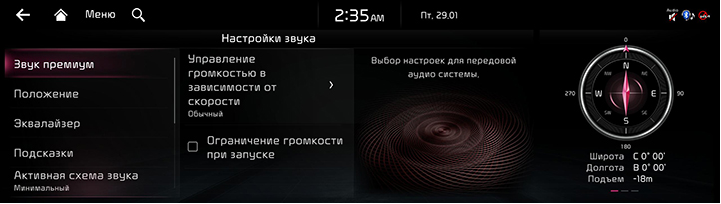
Prémiový zvuk (pokud je nainstalován)
Prémiové nastavení zvuku.
- Na obrazovce nastavení zvuku klepněte na [Prémiový zvuk].
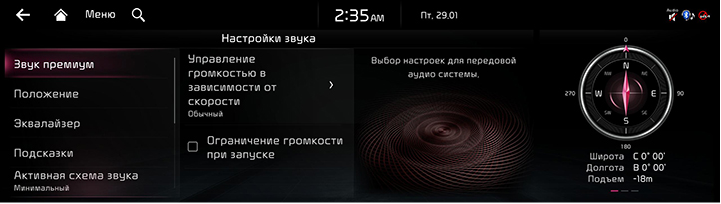
- Klikněte na požadovanou položku.
- [Quantum Logic Surround (je-li nainstalován)]: Upravte sytost zvuku při přehrávání hudby.
- [Ovládání hlasitosti podle rychlosti]: Úroveň hlasitosti se automaticky přizpůsobí rychlosti vozidla.
- [Volume Limit at Startup]: Automaticky omezuje úroveň hlasitosti zvuku při spuštění systému.
Pozice
Nastavení požadované polohy sedadla.
- Na obrazovce nastavení zvuku se dotkněte [Pozice].
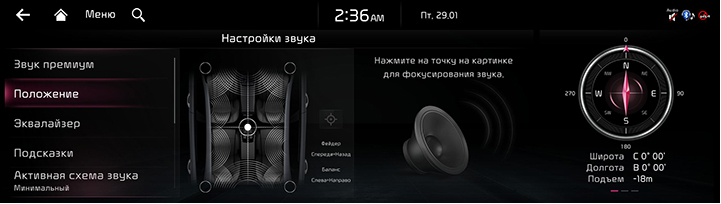
- Stiskněte požadovanou polohu sedadla.

Stisknutím [ ] resetujete nastavení.
Ekvalizér
- Na obrazovce nastavení zvuku se dotkněte [Ekvalizér].
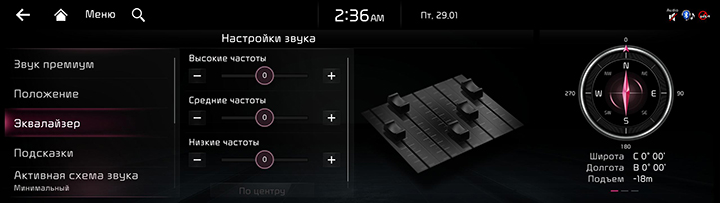
- Upravte potřebné prvky.
Klepnutím na [Střed] resetujete nastavení.
Vedení trasy
- Na obrazovce nastavení zvuku klepněte na [Tipy].
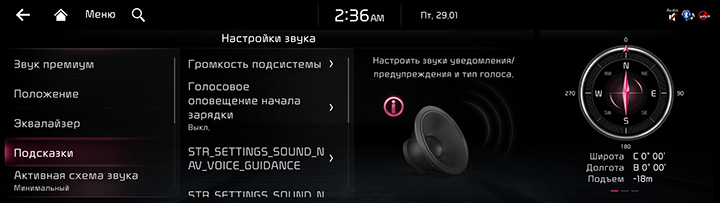
- Vyberte požadované položky.
- [Hlasitost podsystému]: Upravuje hlasitost výzev.
- [Navigace během hovorů]: Přehrává pokyny navigačního systému během telefonních hovorů.
- [Priorita navigace]: Sníží hlasitost ostatních zvuků při přehrávání navigačních pokynů.
- [Ztlumit hlasové navádění]: Při přehrávání pokynů navigačního systému ztlumíte stisknutím tlačítka ztlumení na volantu zvukové navádění na 10 sekund.
Aktivní zvukový design
Můžete nastavit režim zvuku motoru.
- Na obrazovce nastavení zvuku klepněte na [Active Audio Layout].
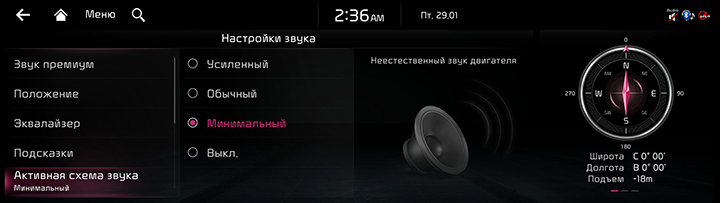
- Klikněte na požadovanou položku.
Tato funkce nemusí být podporována v závislosti na variantě vozidla.
Úroveň hluku FM rádia
Upravte kvalitu zvuku při poslechu rádia FM.
- Na obrazovce nastavení zvuku se dotkněte [FM Radio Noise Level].
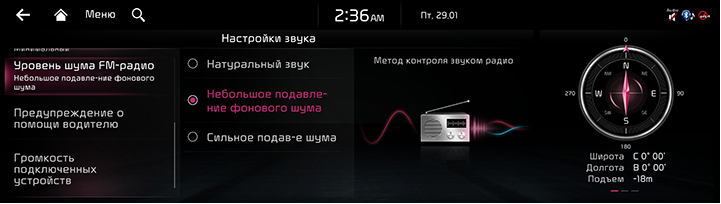
- Vyberte požadované položky.
Varování asistence řidiče
- Na obrazovce nastavení zvuku se dotkněte [Upozornění asistence řidiče].
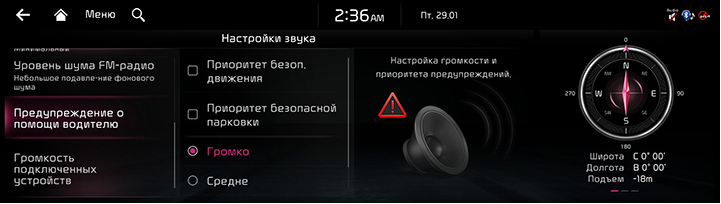
- Vyberte požadované položky.
- [Warning Volume]: Hlasitost varovného zvuku asistenčních systémů řidiče.
- [Bezpečnostní priorita. [Jízda]: Sníží hlasitost všech ostatních systémů, když je přijato varování od systému bezpečnosti jízdy.
- [Priorita bezpečného parkování]: Snižuje hlasitost všech ostatních systémů, když je parkovací asistent v aktivním zobrazení.
Hlasitost připojených zařízení
Nastavte zvuk pro Android Auto nebo Apple CarPlay.
- Na obrazovce nastavení zvuku klepněte na [Hlasitost připojeného zařízení].
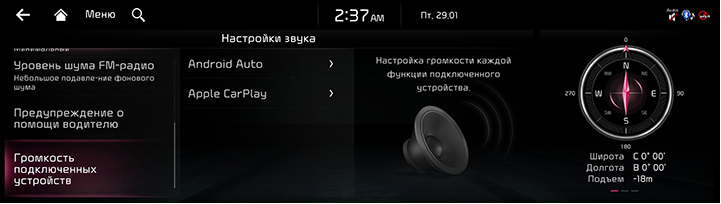
- Klikněte na požadovanou položku.
Obrázky zobrazené v tomto systému se mohou lišit od skutečných obrázků.
Přejděte na obrazovku nastavení navigace
Na domovské obrazovce klepněte na [Nastavení] > [Navigace].
Zobrazí se obrazovka nastavení navigace.
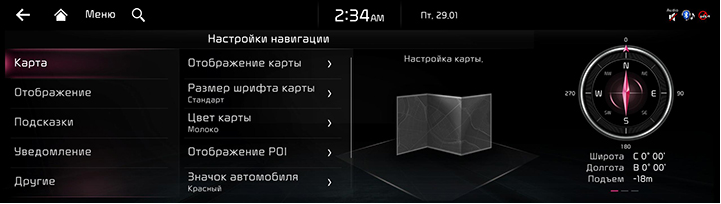
Mapa
- Na obrazovce nastavení navigace klepněte na [Mapa].
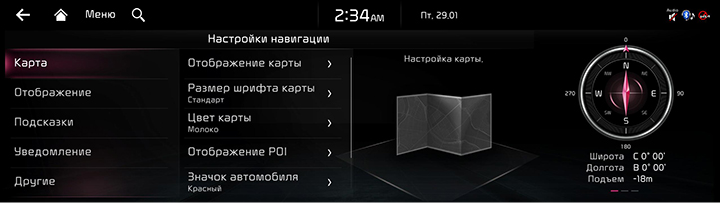
- Klikněte na požadovanou položku.
- [Zobrazení mapy]: Nastavení režimu zobrazení mapy.
- [Velikost písma mapy]: Nastavte velikost písma mapy.
- [Barva mapy]: Nastavení barevného motivu mapy.
- [POI Display]: Vyberte typy blízkých zařízení pro zobrazení ikon na mapě.
- [Ikona auta]: Vyberte barvu ikony auta.
- [Nastavení automatického přiblížení]: Automaticky vyberte úroveň přiblížení na základě rychlosti vozidla.
Zobrazení
- Na obrazovce nastavení navigace klepněte na [Zobrazit].
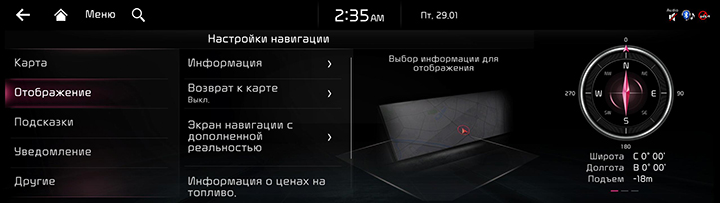
- Klikněte na požadovanou položku.
- [Informace]: Vyberte požadované informace o navádění po trase.
- [Návrat na mapu]: Po uplynutí zvolené doby se systém automaticky přepne z režimu rádia/multimédií na obrazovku navigační mapy.
- [AR Display]: Nastavení informací, které se mají zobrazovat v režimu rozšířené reality.
- [Informace o ceně paliva]: Povolením této možnosti zobrazíte ceny paliva na čerpacích stanicích pod průměrnou cenou.
- [Auto Return (Scroll)]: Po rolování mapy se automaticky vrátí na vaši aktuální polohu.
Tipy
- Na obrazovce nastavení navigace klepněte na [Tipy].
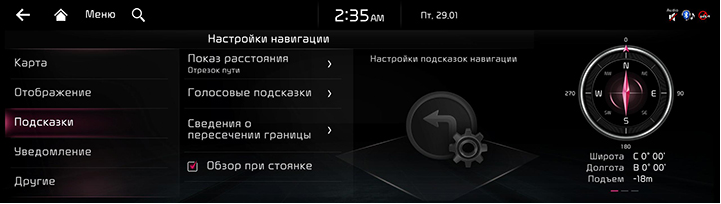
- Klikněte na požadovanou položku.
- [Distance Display]: Vyberte typ vzdálenosti v seznamu podrobných tras.
- [Hlasové výzvy]: Nastavte hlasové výzvy
- [Border Crossing Information]: Nastaví informace o překračování hranic.
- [Přehled zastavení]: Zobrazuje přehled trasy při zastavení.
Oznámení
- Na obrazovce Nastavení navigace klepněte na [Oznámení].
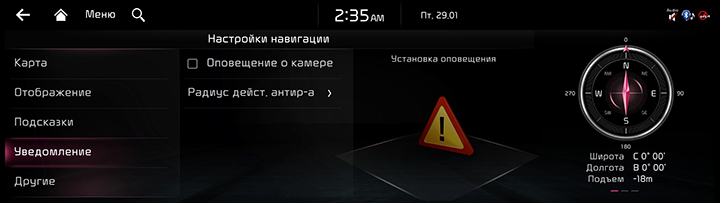
- Klikněte na požadovanou položku.
- [Camera Alert]: Nastavení upozornění na kameru.
- [Radar Detector Range]: Nastavte vzdálenost pro varování kamery.
Ostatní
- Na obrazovce Nastavení navigace klepněte na [Ostatní].
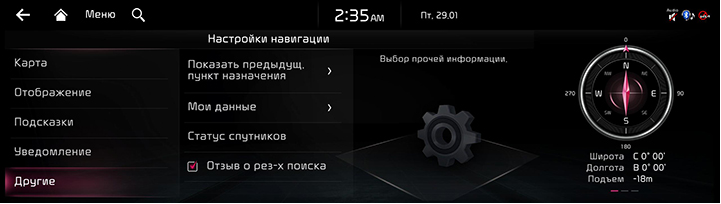
- Klikněte na požadovanou položku.
- [Zobrazit předchozí cíl]: Nastavení pro předchozí cíle.
- [Moje data]: Uložená místa/předchozí cíle lze přenášet mezi kompatibilními vozidly pomocí paměťového zařízení USB.
- [Satellite Status]: Poskytuje informace o satelitech.
- [Zpětná vazba na výsledky vyhledávání]: zpětná vazba ke kvalitě bodů zájmu.
- Množství dat stažených z paměťového zařízení USB může být omezeno počtem registrovaných míst podporovaných navigačním systémem.
- Pokud data uložená na paměťovém zařízení USB používají souřadnicový systém odlišný od aktuálního systému, stažené umístění se může lišit od předchozích.
- Tuto funkci doporučujeme použít po kontrole, zda jsou registrovaná umístění správně načtena.