Proč počítačové reproduktory nefungují: 6 možných důvodů a jak je opravit |
Důvodů může být mnoho: snažili jsme se o nich mluvit o všech.
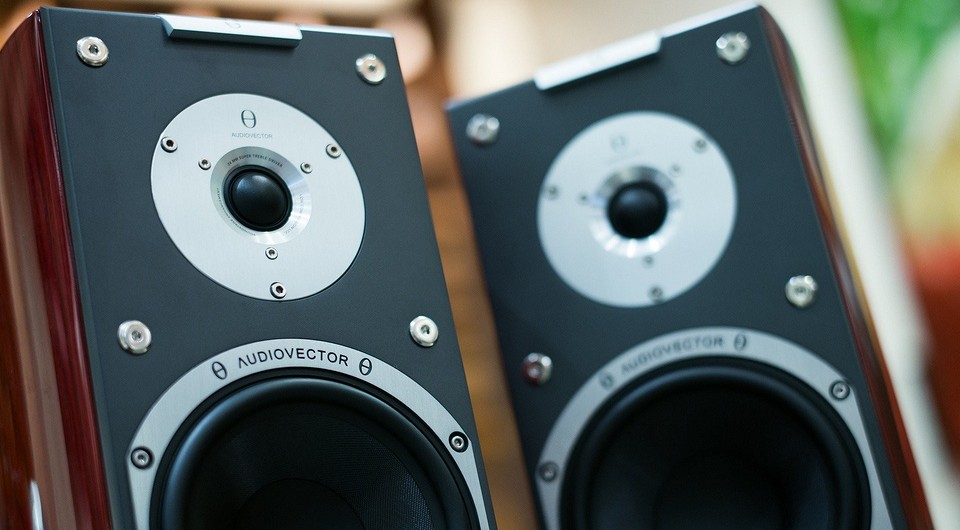
„Proč nefungují reproduktory?“ je jednou z nejčastějších otázek uživatelů PC. Tento problém vyžaduje integrovaný přístup, protože každý zvukový systém se skládá z mnoha komponent. Každý z nich musí být schopen diagnostikovat a dělat to doma není vždy možné. Kromě toho bychom neměli zapomínat na softwarové poruchy, které nejsou vždy na první pohled patrné. Pokusíme se však mluvit o všech známých důvodech nedostatku zvuku v systému Windows 10.
Problémy s hardwarem
Prvním místem, kde začít s odstraňováním jakéhokoli problému, je vizuální kontrola. Samozřejmě to pomáhá jen zřídka, ale často může pomoci vyloučit jiné potenciální příčiny. Zkontrolujte zařízení a kabely, zda nejsou poškozené. A pokud existují, pak bude další softwarová diagnostika prostě zbytečná. Existuje pouze jedna cesta ven – cesta do servisního střediska. Upozorňujeme však, že obnovení reproduktorů není vždy možné. Často je jednodušší koupit nové reproduktory nebo sluchátka.
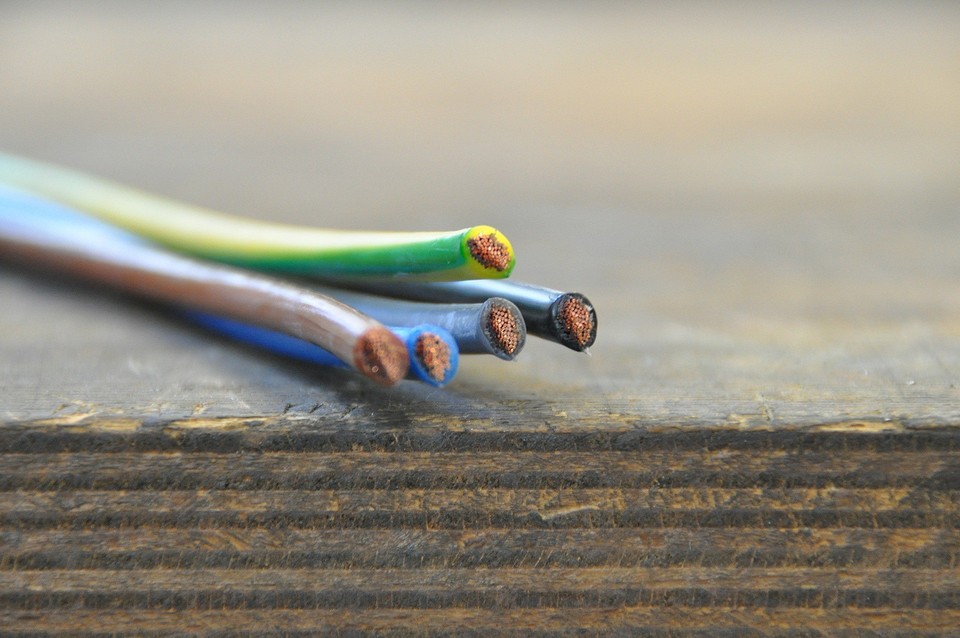
Zkuste také nahradit všechny druhy obvodových prvků podobnými. Připojte například další reproduktory nebo náhlavní soupravy, které budou jistě fungovat. Vyloučíte tak možnost rozbitého portu nebo zvukové karty. Stejným způsobem můžete připojit zvukové zařízení k jinému počítači, změnit rozhraní připojení, použít diskrétní, nikoli vestavěnou zvukovou kartu, změnit zásuvku (pokud používáte periferie vyžadující dodatečné napájení) a podobně. Teprve po všech těchto manipulacích byste měli přejít k nastavení operačního systému a hledání problémů se softwarem.
Nastavení zvuku
Tato operace do značné míry závisí na konkrétním zařízení, které používáte. Jeden algoritmus může být užitečný pro určitý typ reproduktoru, ale nebude vhodný pro některé modely sluchátek. Proto se některé body s akcemi mohou lišit, ale analogicky můžete nakonfigurovat nastavení pro vaše zařízení.
- Systémová lišta se nachází v pravém dolním rohu pracovní plochy. Zajímá nás ikona reproduktoru, která se standardně zobrazuje vždy. Klikněte na něj pravým tlačítkem a vyberte „Otevřete možnosti zvuku„.
- V okně, které se otevře, můžete provést počáteční nastavení. Konkrétně: vyberte výstupní zařízení a zvyšte/snižte hlasitost. Ale často to k vyřešení našeho problému nestačí. Vyžaduje se podrobnější přizpůsobení.
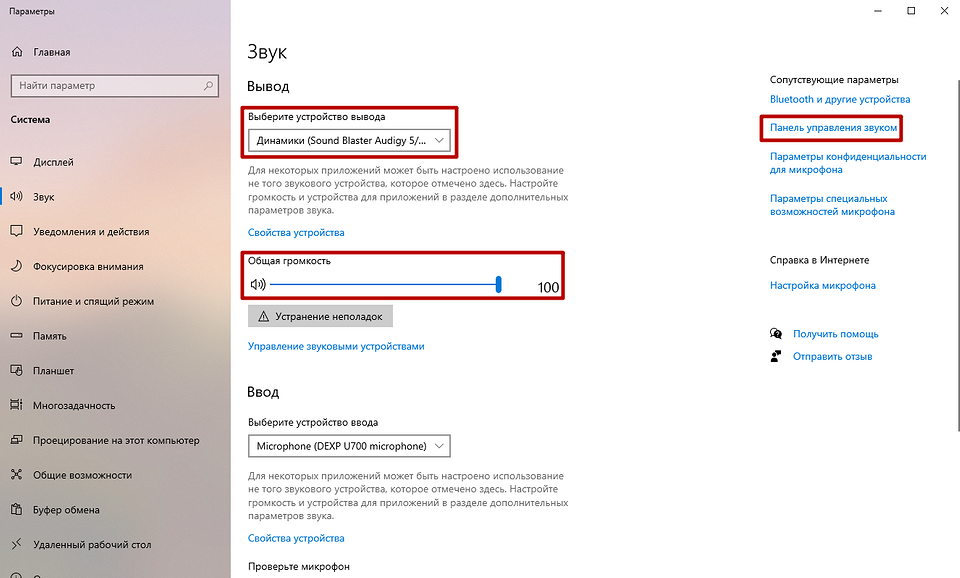
- Na pravé straně stejného okna vyberte „Ovládací panel zvuku“. Zde máme více možností přizpůsobení. Sekce Přehrávání, která se ve výchozím nastavení otevře jako první, zobrazuje všechna zařízení připojená k počítači, která mohou přehrávat zvuk. Pokud zařízení, které potřebujete, není na seznamu, pak je pravděpodobně důvodem nesprávné připojení, porucha hardwaru nebo nedostatek ovladačů. O tom druhém si povíme níže. Pokud tam zařízení je, ale je označeno šedě, pak se jednoduše vypne. Povolení je velmi jednoduché: klikněte pravým tlačítkem na název a vyberte příslušnou položku.
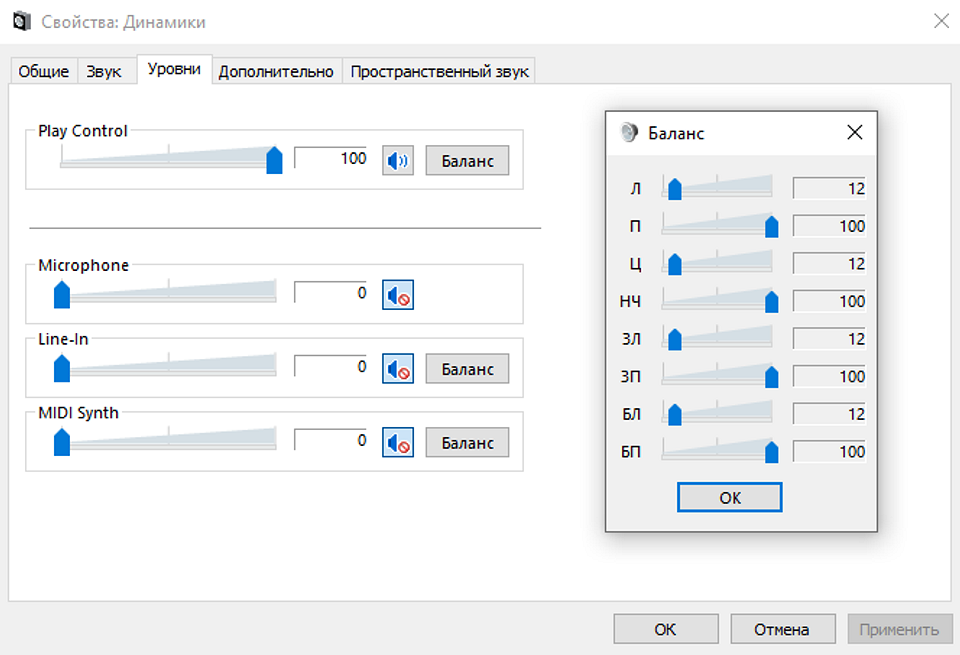
- Poté dvakrát klikněte levým tlačítkem myši na vybrané zařízení a přejděte do nabídky podrobné konfigurace pro konkrétní zařízení. Na kartě „Úrovně“ nastavte všechny posuvníky podle svého uvážení. Pokud vám jeden ze dvou sloupců nefunguje a jste si jisti, že není fyzicky poškozen, musíte přejít do nabídky „Zůstatek“. Lze jej posunout pouze jedním směrem. Je třeba nastavit posuvník uprostřed.
- Na zbývajících kartách „Prostorový zvuk“ a „Upřesnit“ se doporučuje vypnout všechny možnosti, protože mohou kolidovat s nastavením ovladače nebo jiného softwaru.

Pokud po výše uvedených manipulacích vaše reproduktory fungují, ale vaše sluchátka nefungují, pak s největší pravděpodobností připojujete jedno ze zařízení nesprávně. Ujistěte se, že je zástrčka zasunuta do audio konektoru a ne do konektoru mikrofonu. Pokud jsou zařízení připojena k požadovaným zásuvkám, ale používají se různé zvukové karty (například jedna vestavěná a druhá diskrétní), pak může být důvodem nedostatku zvuku nedostatek ovladačů. Nejsou vždy potřeba pro integrovanou kartu, ale jsou vyžadovány pro diskrétní kartu.
Instalace ovladačů
Tato položka je relevantní pouze pro vlastníky diskrétní zvukové karty. Potřebný software pro vestavěné zvukové karty je již součástí základu operačního systému a instaluje se při prvním spuštění operačního systému. Majitelům vestavěných karet také doporučujeme pravidelně instalovat aktualizace systému, protože opravují mnoho chyb. Existují dva způsoby instalace nebo aktualizace ovladačů. První je přes správce zařízení. Druhý je přes instalátor oficiálního výrobce. Doporučujeme druhou možnost, protože to minimalizuje možnost konfliktů mezi softwarem.
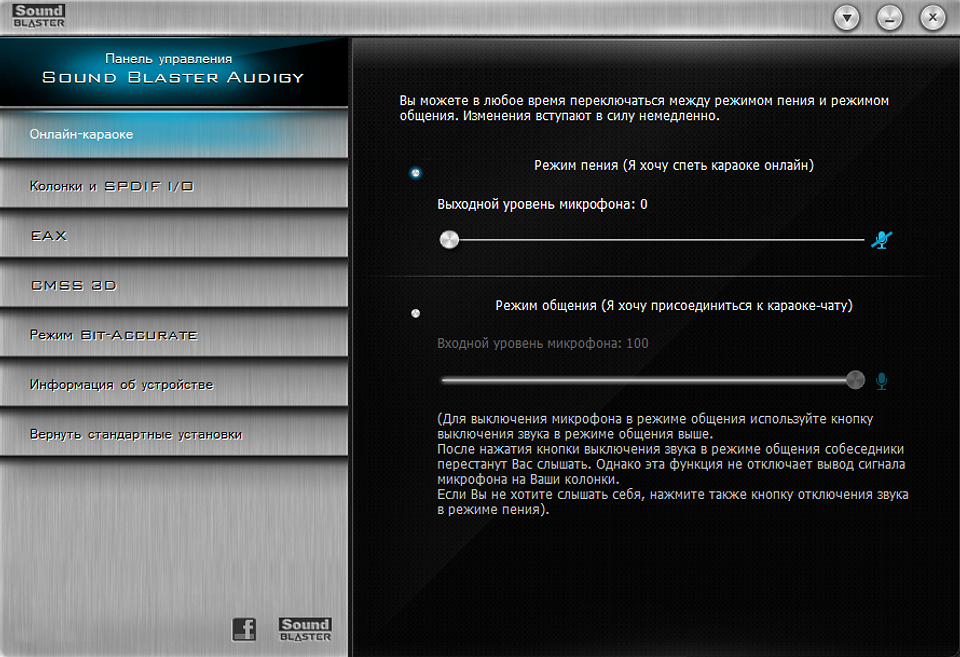
Funkčnost nainstalovaného softwaru se může výrazně lišit od výrobce k výrobci. Ovladače jsou v zásadě navrženy tak, aby zajistily správnou funkci komponenty a přidaly pouze několik posuvníků, které nejsou v rozporu s nastavením zvuku v samotném OS. Některé programy ale dokonce umožňují změnit přiřazení portů (pokud to hardware umožňuje). To znamená, že vstupní konektor můžete použít jako výstupní konektor a naopak. Nebo použijte jeden konektor jako kombinovaný konektor, který je vhodný pro náhlavní soupravu s vestavěným mikrofonem.
Bohužel jsme neměli po ruce jasný příklad. Pro podrobnosti o podrobné konfiguraci vaší zvukové karty je proto lepší kontaktovat oficiálního vývojáře. Za zmínku také stojí, že výše uvedené funkce jsou často možné pouze se správně zapojenými vodiči předního panelu (pokud to chcete použít).
Instalace kodeků
Pokud úspěšně přehráváte filmy a hudbu na různých stránkách, ale při pokusu o přehrání jakéhokoli mediálního souboru přímo v počítači není slyšet žádný zvuk, může být problém v nedostatku kodeků. Kodeky jsou speciální programy, které dokážou dekódovat data nebo signál. V našem případě mluvíme o zvukových souborech.

Můžete použít jakýkoli kodek, jehož rozhraní se vám nejvíce líbí. Většina z nich je zdarma, má intuitivní ovládání a navíc je přeložena do ruštiny. Máme rádi nadčasovou klasiku, a tak jsme zvolili K-Lite Codec Pack. Lze jej nainstalovat, aniž byste se příliš zabývali instalačním procesem. Nebudou se instalovat žádné další programy a získáte všechny potřebné funkce. Nezapomeňte restartovat počítač.
nastavení BIOSu
BIOS základní desky umožňuje konfigurovat mnoho nastavení, která dominují možnostem v operačním systému. To znamená, že bez ohledu na to, jak nakonfigurujete zvuk, stále nebude fungovat, pokud je v systému BIOS zakázána možnost zodpovědná za zvukovou kartu. Ve výchozím nastavení je vždy povolena, ale tato možnost se nachází v různých částech rozhraní pro různé výrobce základních desek. Existuje ale univerzální postup, který bude vyhovovat většině uživatelů:
- Restartujte počítač a během spouštění stiskněte klávesu, která vám umožní vstoupit do rozhraní BIOS. Obvykle je to F2, F10, F12 nebo Delete.
- Pomocí kláves se šipkami na klávesnici vyberte část „Pokročilé funkce systému BIOS“. Název se může lišit.
- Dále nás zajímá sekce „Konfigurace zařízení“. Zde musíte najít „Audio Controller“ a změnit hodnotu na „Enable“.
- Poté stiskněte klávesu F10 pro uložení změn. Počítač se restartuje.
Škodlivý software
Téměř každý softwarový problém známý na internetu může být způsoben virem. Problémy se zvukem jsou zřídka spojeny se škodlivým softwarem, ale takové případy se vyskytují. Pokud vám nic z výše uvedeného nepomůže, nezapomeňte prohledat celý systém. I když problém přetrvává, je to dobré preventivní opatření pro váš počítač.

Přečtěte si také:
- Sluchátka TWS pod 5000 5 rublů: XNUMX nejlepších modelů
- Apple představil svůj nejlevnější bezdrátový headset