Začínáme s navigačním systémem (pokud je nainstalován)
Naučte se a dodržujte místní dopravní pravidla a předpisy.
- Z bezpečnostních důvodů nelze některé funkce používat za jízdy. Funkce, které nelze použít, budou deaktivovány.
- Zobrazená trasa, která vás dovede k cíli, je vodicí čára a zvolení vhodné trasy vás zavede do blízkosti vašeho cíle. Přidělená trasa není vždy nejkratší vzdálenost s nejmenším počtem dopravních zácp a v některých případech nemusí být nejrychlejší.
- Údaje o silnicích, názvy a body zájmu nemusí být vždy nejaktuálnější. Některá místa nemusí být aktuální.
- Značka polohy vozidla ne vždy přesně ukazuje skutečnou polohu. Tento systém využívá informace GPS, různé senzory a data silniční mapy k zobrazení vaší aktuální polohy. Pokud však satelit vysílá nepřesná data nebo pokud je přijímán signál ze dvou nebo méně satelitů, mohou se v zobrazení polohy objevit chyby. Chyby, které se za takových podmínek vyskytnou, nelze opravit.
- Poloha vozidla zobrazená v navigačním systému se může lišit od jeho skutečné polohy v závislosti na řadě důvodů, včetně stavu přenosu satelitního signálu, stavu vozidla (umístění a podmínek, za kterých je vozidlo řízeno) atd. Kromě toho značka polohy vozidla se může lišit od skutečného umístění, pokud se mapové podklady liší od skutečného terénu silnice, například v důsledku změn v důsledku výstavby nových silnic. Pokud k takovým rozdílům dojde, krátkodobá jízda automaticky opraví polohu vozidla, pokud se data mapy nebo informace GPS shodují.
Obecné informace o GNSS
Global Navigation Satellite System (GNSS) je satelitní navigační systém sestávající ze sítě 24 satelitů rozmístěných ministerstvem obrany Spojených států amerických.
GPS byl původně zamýšlen pro vojenské použití, ale vláda systém zpřístupnila pro civilní použití v 1980. letech.
GPS funguje za jakýchkoli povětrnostních podmínek, kdekoli na světě, 24 hodin denně.
Pro používání GPS není vyžadováno žádné předplatné ani poplatek za připojení.
Porozumění satelitním signálům
Aby bylo zařízení funkční, musí být schopno přijímat satelitní signály. Pokud jste uvnitř, v blízkosti vysokých budov nebo stromů nebo v garáži, vaše zařízení nemusí přijímat satelitní signál.
Příjem satelitních signálů
Než bude vaše zařízení moci určit vaši aktuální polohu a získat trasu, musíte provést následující kroky:
- Přesuňte se do otevřeného prostoru bez vysokých překážek.
- Zapněte zařízení. Proces příjmu satelitních signálů může trvat několik minut.
Pomocí navigační obrazovky
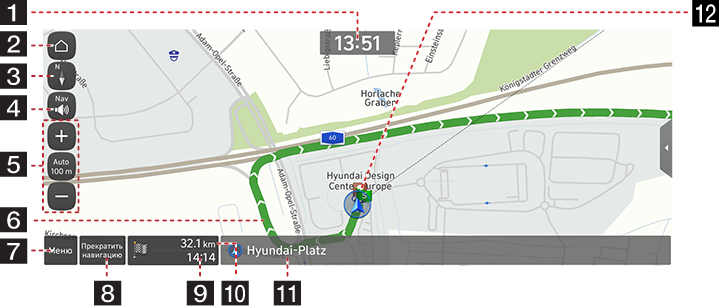
Zobrazuje aktuální čas.
Přejde na obrazovku nabídky [Home].
3 Tlačítko zobrazení mapy
Změní úhel zobrazení mapy. Stiskněte [ ], [  ] nebo [
  ].
].
- (2D, podle pohybu vozidla): mapa vždy zobrazuje směr, kterým se vozidlo pohybuje, v horní části obrazovky.
 (2D, sever nahoru): Mapa vždy ukazuje na sever, bez ohledu na směr, kterým auto jede.
 (3D, na základě pohybu vozidla): mapa vždy zobrazuje obrysy hlavních objektů, detaily silnice a okolí.
 (2D, sever nahoru): Mapa vždy ukazuje na sever, bez ohledu na směr, kterým auto jede.
 (3D, na základě pohybu vozidla): mapa vždy zobrazuje obrysy hlavních objektů, detaily silnice a okolí.
4 Tlačítko hlasitosti navigace
Nastavuje hlasitost navigačního systému. Další informace naleznete v části „Hlasitost navigace“.
Zobrazuje aktuální měřítko mapy.
- Klepnutím na tlačítko automatického měřítka automaticky změníte měřítko mapy podle rychlosti.
- Opětovným kliknutím na tlačítko automatického měřítka změníte měřítko mapy ručně.
Stisknutím tlačítka [+/-] upravíte úroveň přiblížení obrazovky mapy.
6 Naváděcí čára trasy
Je-li zadána trasa, zobrazí se trasa do vašeho cíle.
7 Tlačítko rychlé nabídky
Zobrazí se rychlé menu. Další informace naleznete v části „Rychlá nabídka“.
8 Zrušit trasu (pokud je nastavena)
Zruší navádění po trase.
Resetovat navigaci/Návrat k navigaci (pokud je nainstalováno)
Zastavení nebo obnovení navádění na cíl.
9 Zobrazení času příjezdu nebo zbývajícího času
Zobrazuje ETA nebo zbývající čas. Klepnutím zobrazíte informace o cíli.
10 Zobrazení zbývající vzdálenosti
Zobrazuje zbývající vzdálenost do cíle. Klepnutím zobrazíte informace o cíli.
11 Zobrazení aktuální polohy a cíle
Zobrazuje vaši aktuální polohu a cíl.
12 Značka polohy vozidla
Zobrazuje aktuální polohu vozidla a směr jeho pohybu.
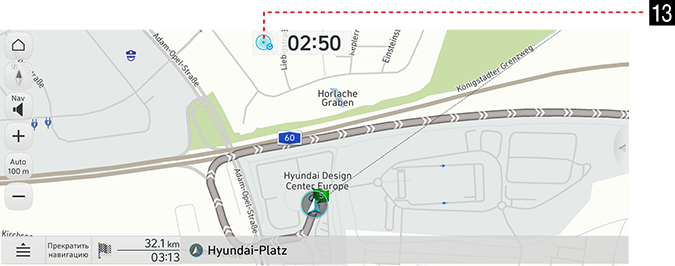
13 Tlačítko DTE (pouze EV)
Zobrazuje dostupnou obvodovou vzdálenost.
Dostupná cestovní vzdálenost se může lišit od skutečné vzdálenosti.
- Sevřením/roztažením prstů nastavíte úroveň přiblížení na obrazovce mapy.
- Otočením ovladače doleva/doprava nastavíte úroveň přiblížení na obrazovce mapy. (pokud je nainstalováno)
- Stisknutím tlačítka [+/-] upravíte úroveň přiblížení obrazovky mapy. (pokud je nainstalováno)
Funkce automaticky nastaví úroveň zoomu podle rychlosti.
Klikněte na [  ] / [
] / [  ] na obrazovce mapy.
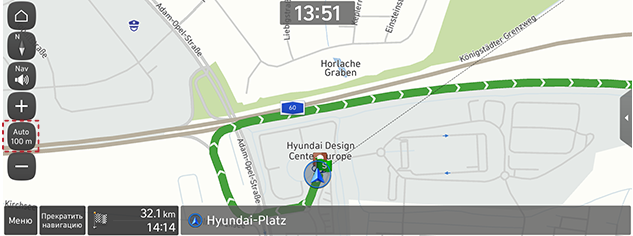

Opraví aktuální měřítko.

Měřítko mapy se nastavuje automaticky v závislosti na rychlosti, třídě silnice a vzdálenosti trasy.
Klikněte na [  ] nebo [
  ] upravte hlasitost.
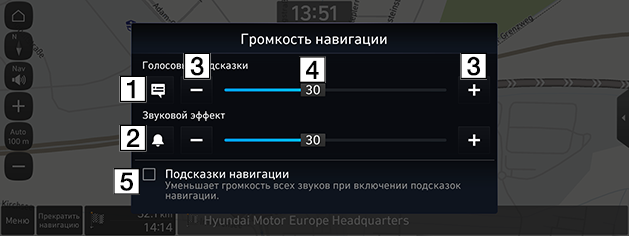

Stisknutím tlačítka zapnete nebo vypnete hlasové navádění.

Klepnutím na tlačítko zapnete nebo vypnete zvukové efekty.
Stisknutím tlačítek upravte hlasitost.

Chcete-li upravit hlasitost, přetáhněte posuvník hlasitosti.
5 [Priorita navigace]
Je-li tato možnost vybrána, sníží se hlasitost všech ostatních zdrojů zvuku během hlasového navádění navigačního systému.
Dotkněte se a podržte bod na mapě a posuňte jej požadovaným směrem, poté jej po zaostření na požadovaný bod uvolněte. Vybraný bod bude vycentrován na obrazovce a objeví se rolovací značka. Informace o označeném bodu a jeho přímé vzdálenosti od vaší aktuální polohy se objeví ve středu obrazovky.
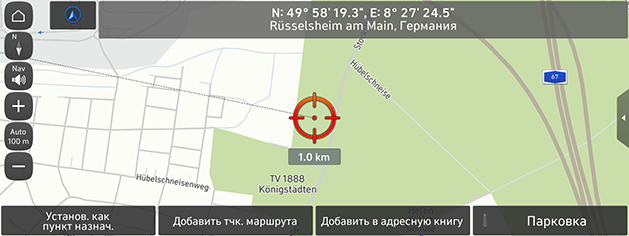
Pokud klepnete na oblast mapy na obrazovce, bude se mapa plynule posouvat v odpovídajícím směru, dokud ji neuvolníte.
Zavolejte na bod zájmu
Po vyhledání BZ lze informace o telefonu BZ použít k uskutečnění hovoru.
- Používejte různé metody vyhledávání, jako je posouvání mapy, hledání cíle atd. Podrobnosti viz jednotlivé funkce vyhledávání.
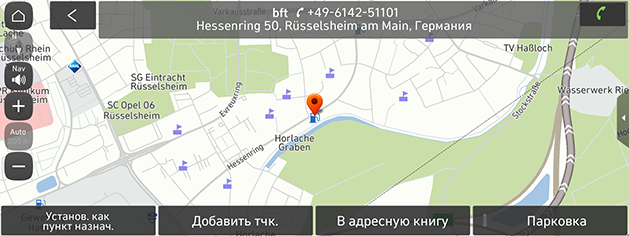
- Dotkněte se [U] na obrazovce mapy.
- Chcete-li uskutečnit hovor, použijte telefon s podporou Bluetooth.
- Hovor nelze uskutečnit, pokud nejsou k dispozici žádné informace o telefonním čísle pro BZ nebo pokud není přes Bluetooth připojen žádný mobilní telefon.
- Další informace o ověřování Bluetooth mobilního telefonu nebo postupu vyhledávání naleznete v části » Spárování a připojení zařízení k telefonu Bluetooth ».
Trasa do předchozích cílů
Po spuštění navigace se na 10 sekund zobrazí okno „Poslední cíle“. Toto okno se zobrazí pouze tehdy, když je navigace spuštěna bez naplánované trasy.
Můžete vybrat jeden z cílů v seznamu.
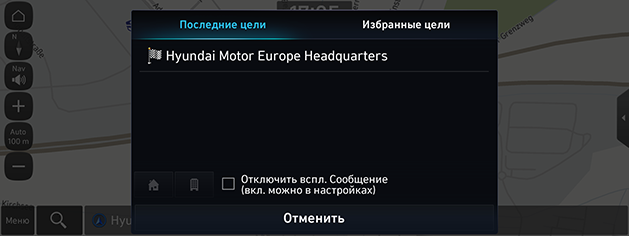

Dotkněte se [ ] > [Nastavení] > [Navigace] > [Ostatní]. Nastavení] > [Nastavení předchozích cílů] > [Zobrazit poslední cíle při spuštění] a vyberte předchozí cíle.
Rychlé menu
Pro rychlý přístup k navigační nabídce můžete zobrazit rychlou nabídku. V závislosti na modelu, možnosti a zemi se mohou některé položky na obrázcích lišit od skutečných obrázků na obrazovce.
- Dotkněte se [Menu] na obrazovce mapy.
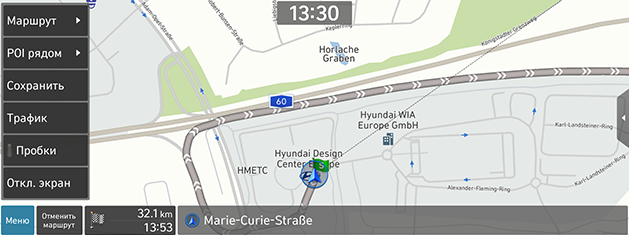
- Klepněte na požadovanou možnost.
- [Menu]: Zobrazí nebo skryje rychlou nabídku.
- [Trasa]: Přepočítá trasu nebo nastaví parametry trasy.
- [POI v blízkosti]: Vyhledá objekt vyhledáním bodů zájmu v blízkosti aktuální polohy.
- [Uložit]: Přidejte svou aktuální polohu k uloženým místům.
- [Doprava]: Jsou-li k dispozici informace k zobrazení, zobrazí se náhled mapy.
- [Traffic]: Určuje, zda se mají zobrazovat dopravní informace.
- [Vypnuto] Screen] (je-li nastaveno): Vypne obrazovku.

Dobré odpoledne.
Snažil jsem se na to přijít s navigátorem a snažil jsem se pochopit, zda při plánování trasy bere v úvahu dopravní zácpy – zřejmě ne. A hned na začátku v popisu navigačního systému „Dopravní zácpy, dopravní situace. atd. se při výběru tras neberou v úvahu.“
Pak není jasné, proč je toto připojení Wi-Fi potřeba? Co to dává? Možná něčemu nerozumím?
A ještě jedna věc: po nějakém šťouchání do minionů se celá obrazovka zaplnila ikonami čerpací stanice, lékárny atd. samotná mapa je téměř neviditelná. Jak to lze odstranit?
09.09.2016, 14:22 #2
Pravidelný účastník
Registrace: 05.01.2016
Příspěvky: 124
Děkuji: 63
Vůz: Hyundai Tucson
Rok výroby: 2016
Motor: 2.0 (150) Benzín
Převodovka: Automatická
Pohon: Pohon všech kol (4WD)
Barva: Ara Blue
Vybavení: Cestovní
1. Jsou zohledněny dopravní zácpy na trase. Někdy až příliš podrobné.
To samozřejmě vyžaduje podmínky pro dobrou komunikaci s OpSoS.
V nastavení je potřeba „povolit“ směrování s ohledem na dopravní situaci.
Osobně se zobrazují i dočasné uzavírky komunikací spojené s opravami vozovky.
2. Pro správný chod této služby je nutné propojit vaše tělo s GU přes wi-fi.
„Podává“ rychlé a aktuální informace o situaci na silnici a varuje před přítomností kamer na trase.
3. Lékárny, tržnice, čerpací stanice, kina, bankomaty, nevěstince atd. jsou zřízeny ve vašich bodech zájmu.
Můžete vybrat „vše“ nebo konkrétní.
Zkuste to, klikněte na položky nabídky a nebojte se – nic se nerozbije.
09.09.2016, 14:25 #3
Registrace: 20.01.2016
Adresa: Petrohrad
Příspěvky: 466
Děkuji: 294
Vůz: Hyundai Tucson
Rok výroby: 2015
Motor: 1.6T (177) Benzín
Převodovka: Robot
Pohon: Pohon všech kol (4WD)
Barva: černá
Výbava: Prime + Hightech
Ještě bych dodal, že navigační pokyny popisují vše dostatečně podrobně. I s obrázky
09.09.2016, 18:13 #4
Registrace: 01.09.2016
Adresa: Moskva
Příspěvky: 34
Děkuji: 2
Vůz: Hyundai Tucson
Rok výroby: 2016
Motor: 2.0 (150 k) benzín
Převodovka: Automatická
Pohon: Pohon všech kol (4WD)
Barva: šedá
Vybavení: Cestovní
Děkuju.
Ale nemůžu najít, kde v nabídce nastavení „povolit“ směrování s ohledem na dopravní situaci. Znovu jsem si prohlédl pokyny: nikde není navrženo „povolit směrování. atd.“
A cestou ještě jedna otázka. Pokud zavoláte nebo změníte nastavení rádia, když je navigátor v provozu, navigátor se vypne. Jak se vrátit k navigátoru? Prozatím je možné použít pouze tlačítko NAV a nastavit trasu znovu.
09.09.2016, 19:20 #5
Pravidelný účastník
Registrace: 05.01.2016
Příspěvky: 124
Děkuji: 63
Vůz: Hyundai Tucson
Rok výroby: 2016
Motor: 2.0 (150) Benzín
Převodovka: Automatická
Pohon: Pohon všech kol (4WD)
Barva: Ara Blue
Vybavení: Cestovní
Na 2. otázku. Kromě tlačítka NAV je zde také tlačítko MAP. Toto je to, co musíte stisknout po hovoru, rádiu nebo jakékoli nabídce, abyste se vrátili na mapu.
1. otázku zatím nedokážu objasnit. Možná se to stane standardně.
V každém případě, pokud se změní stav vozovky na trase, systém nabídne alternativní trasu, se kterou se můžete dohodnout, nebo pokračovat v jízdě po staré trase. Ano, trasa musí být specifikována!