Zkrat v počítači
V dnešním článku bych vám rád řekl o takovém jevu, jako je zkrat v počítači. Ano, přímo uvnitř systémové jednotky!
Ke zkratu (zkráceně SC) dochází zpravidla v důsledku porušení izolace a vzájemného kontaktu vodivých prvků. Také „zkrat“ může být způsoben cizím kovovým předmětem, který se dostane do systémové jednotky.
Může se vám zdát, že tímto způsobem nebude možné způsobit zkrat v počítači a nebudou tam žádné cizí předměty? Uvedu jeden příklad: můj známý sestavil počítač na zakázku (pro klienta), přišrouboval základní desku a nainstaloval další komponenty. Počítač ležel na boku pro snadnou montáž. Přítel si nevšiml, jak upadl jeden z montážních šroubů. Kovový šroub neúspěšně spadl a zakryl (zkratoval) sousední kontakty jednoho z mikroobvodů základní desky.
Pak se stalo následující: po přivedení napětí (zapnutí počítače) v místě, kde se „dráhy“ dostaly do kontaktu se šroubem, viděl přítel záblesk jiskry, ve skutečnosti zkrat. Poté bylo obtížné „strčit“ desku do záruky.
Uvedu další příklad, kdy zkrat způsobila voda, která se dostala do počítače, no, nejdřív to byl sníh a pak voda :) Situace byla následující: Nutně jsem potřeboval provést preventivní údržbu staré systémové jednotky . Nahromadil se v něm prach – moře. Musíme to sfouknout. Otevřu okno (byla zima a napadalo trochu sněhu), položím otevřený počítač na parapet a začnu z něj vyfukovat prach vysavačem.
Špatné bylo, že při tom se mi do něj podařilo dostat určité množství sněhu vířícího vzduchem, ale s tím jsem počítal a sám se rozhodl, že před spuštěním nechám počítač usadit a uschnout. Ale jak se v takových případech stává, Jeho Veličenstvo Chance zasáhlo! V době mé nepřítomnosti v kanceláři dal šéf partnerovi příkaz, aby urychleně uvedl „stroj“ do provozuschopného stavu a předal jej zaměstnanci.
Ze slov mého partnera: „Zapnul jsem počítač, rozhoupal se ventilátor na procesoru a vypnula se systémová jednotka. » Jak víte, voda je vynikající vodič elektřiny. Sníh roztál a po přivedení napětí došlo ke zkratu v počítači, který vedl k jeho nouzovému zastavení.
V druhém případě jsem měl naději, že druhý den ráno (když bylo vše suché) se počítač zapne. Už jsem něco podobného viděl. A tentokrát jsme měli štěstí – druhý den začalo vše opět fungovat (pod vlivem vlhkosti nedošlo k oxidaci ani zničení vytištěných „stop“ na desce) a počítač funguje dodnes. Buďte si tedy vědomi možnosti takové situace!
Po tak velkém počtu písmen tedy přejděme k praktické části článku a podívejme se na případy zkratů na několika příkladech. V práci jsme měli jednoho systémového specialistu. Zpočátku bylo vše v pořádku, ale po chvíli se začal samovolně restartovat. Došlo to do bodu, kdy se to stalo pětkrát nebo šestkrát denně. Testování potenciálních problémů s RAM, stejně jako kontrola chybných sektorů, neodhalilo nic abnormálního.
Napájecí zdroj byl vyměněn za známý dobrý – totéž, byla provedena celá řada diagnostických postupů popsaných v tomto článku a se stejným nedostatkem pozitivního výsledku. Byly vyměněny všechny napájecí kabely a samotná přepěťová ochrana vycházející ze zásuvky.
Musím říci, že místnost byla docela hlučná, takže až později jsem slyšel, někdy v náhodných okamžicích provozu systému, sotva slyšitelné praskání vycházející ze systémové jednotky. Praskavý zvuk v počítači byl někdy slyšet docela zřetelně, ale vizuálně nebyly zjištěny žádné známky jiskření nebo zkratu.
Protože se zdálo, že počítač tady a teď „neumře“, rozhodl jsem se provést další experimenty. A pak se přímo při diagnostice stala věc, která mě nakonec přesvědčila, že máme co do činění se zkratem v počítači. Vizuálně to vypadalo takto: při příštím zapnutí se spustil ventilátor na centrálním procesoru a po třech nebo čtyřech sekundách se počítač s cvaknutím vypnul. Počítač se zapne a okamžitě vypne! Vypadá to, že se vypíná ochrana proti zkratu. Máme podezření, že základní deska má zkrat ke skříni počítače. A zjevně i z jeho odvrácené strany.
Pohrál jsem si (se stejným výsledkem) trochu víc a rozhodl jsem se: protože počítač hned neshořel, opravíme ho! Okamžitě řeknu, že porucha byla úspěšně opravena, a níže vám chci podrobně říct, co jsem udělal a jak.
Nejprve se podíváme pod pokličku :) Zde je naše působiště:
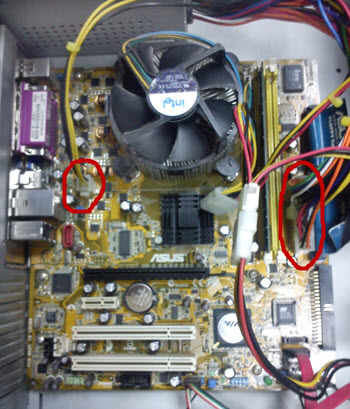
Naším úkolem v tuto chvíli bude kompletně vyjmout základní desku z počítačové skříně. Zdá se, že ke zkratu dochází tam, kde se dotýká zadní stěny (pod montážními šrouby).
Nejprve musíme odpojit všechny napájecí konektory a datové kabely. Pro začátečníky v této věci mohou být nejobtížnější místa označená na fotografii výše. Tento:
- 20 (nebo 24 pin) napájecí konektory
- 4pinový konektor pro napájení procesoru přes 12V linku
Připomeňme si, jak se to dělá.
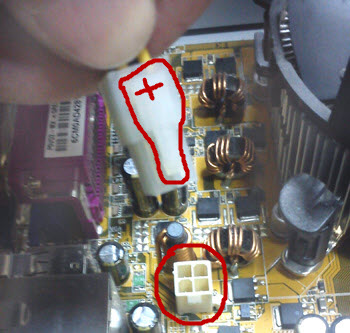
Jak můžete vidět z fotografie výše, na samotné montážní zásuvce je speciální výstupek-západka, na kterou je umístěn a za ní upevněn držák konektoru. Aby bylo možné konektor bez námahy vyjmout, je potřeba jej stisknout prstem (v místě označeném křížkem), zpod výstupku se vysune úchyt a celý konektor lze snadno vytáhnout.
Další je vícekolíkový napájecí zdroj systémové desky:
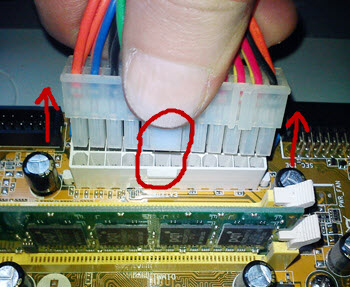
U tohoto je to podobné: prstem zmáčkneme plastový držák, ten se vysune zpod výstupku a celý konektor přitáhneme směrem k sobě ve směru šipek.
Zbývající prvky nemají speciální svorky, takže s nimi můžete bez potíží manipulovat. Zde je to, na co jsem přišel v procesu řešení zkratu počítače:
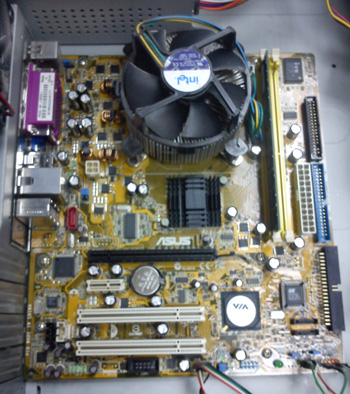
Jak můžete vidět, deska je zcela bez všech kabelů, kromě signálních vodičů, vodičů tlačítka „start“ a „reboot“. V našem případě není nutné je odpojovat.
Co teď musíme udělat? Ve skutečnosti najděte a odšroubujte všechny montážní šrouby. Takto to uděláme šroubovákem s křížovou hlavou (nejlépe magnetizovanou):
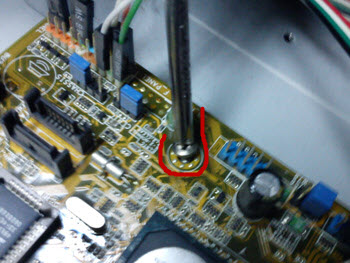
Takových šroubů může být šest až deset. Odšroubujte je všechny a opatrně vyjměte desku z pouzdra.
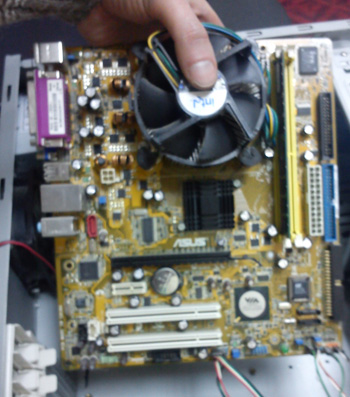
Odkládáme a dáváme pozor na montážní průchodky, kterých zde máme šest. Do nich jsou zašroubovány šrouby pro zajištění textolitové základny.
Navrhuji, abychom trochu zpomalili a zamysleli se nad tím, proč to všechno děláme? Protože ke zkratu v počítači dochází v místě kontaktu mezi základní deskou a skříní, bylo by logické předpokládat, že toto jsou upevňovací body, které by měly být izolovány!
Prasklina v počítači (SC) může vzniknout i v místě kontaktu montážního šroubu se samotnou deskou. Proto provedeme dvojitou izolaci. A provedeme to pomocí běžných izolačních podložek z tenké silné lepenky.
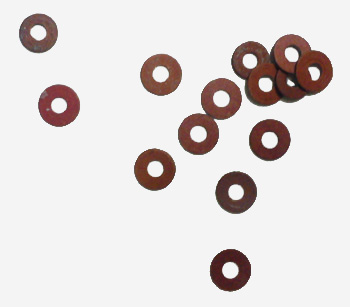
Kartonová základna o tloušťce půl milimetru s otvorem uprostřed. Takové podložky si můžete vyrobit sami tak, že je vyklepete ze silného papíru (asi 250-300 gramů na metr čtvereční) pomocí duté kovové trubky. No, nebo pokud vám nevadí čas a nervy, ostříhejte to ručně nůžkami :)
Takže na šroub nasadíme náš izolátor:
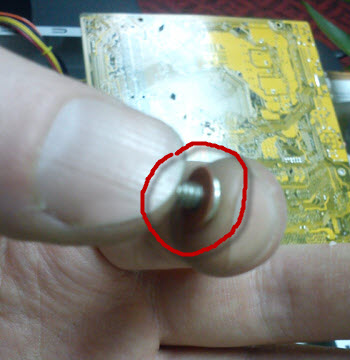
Provlékneme ho otvorem v desce a – Pozornost! – na druhou stranu položíme další izolátor a na zbývající volnou část závitu našroubujeme upevňovací pouzdro.
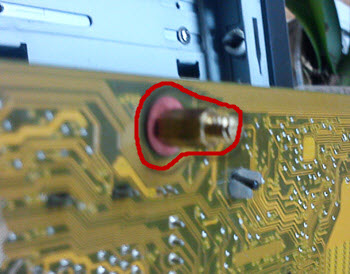
Proto jsme zorganizovali dvojitou ochranu proti zkratu (na obou stranách šroubu).
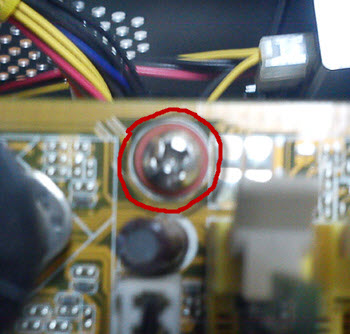
Nyní základní deska nezpůsobí zkrat v počítači, protože se již fyzicky nedotýká jeho kovového pouzdra. Takto vypadá naše izolace:
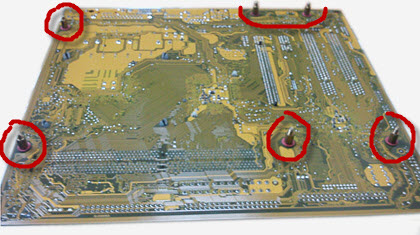
Naše práce na boji proti zkratům je téměř dokončena. Nyní zbývá pouze nainstalovat základní desku zpět do skříně a našroubovat montážní průchodky do odpovídajících otvorů na zadní stěně.
Pojďme pro přehlednost sejmout druhý boční kryt a podívat se, co je pod ním?
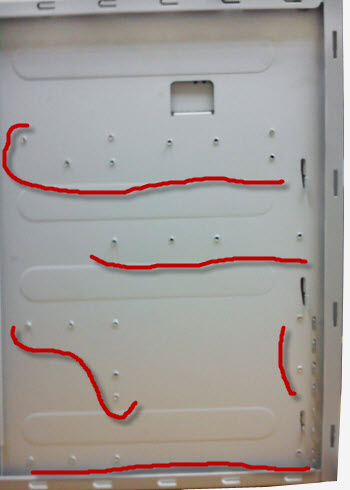
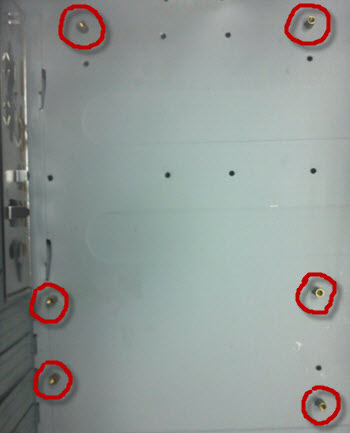
Všimněte si, kolik (na první pohled zbytečných) otvorů se závitem je vytvořeno na zadní stěně. Faktem je, že různí výrobci základních desek mohou na svých produktech umístit montážní otvory odlišně. A v této situaci musí výrobci pouzder uhnout z cesty a poskytnout všechny možné možnosti instalace. Zadní stěna proto v dobrém případě vypadá, jako by do ní byla vytažena kulometná spona :)
Všechny šrouby rovnoměrně utáhneme, připojíme datové kabely a napájecí kabely:
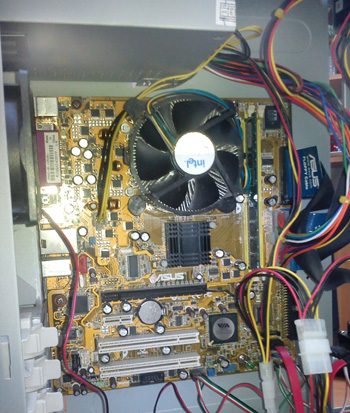
Mohu konstatovat, že tento náš „chráněnec“ stále energicky roztáčí všechny své fanoušky a jeho majitel vzpomíná na zkrat ve svém počítači jako na moment, byť nepříjemný, který na pozadí dalších vzrušujících událostí již dávno odezněl :)
Za klasiku „žánru“ lze považovat incident, který se u nás nedávno stal. Je to velmi indikativní ze dvou důvodů: za prvé nám ukazuje, co je zkrat, a za druhé, jaké může mít důsledky, pokud ochrana počítače zkrat včas „nevidí“ a nereaguje na něj.
Do práce nám přišel na opravu starý PC. Z nich vyrábíme terminálové klienty. Pokud vás to zajímá, můžete si o tom přečíst samostatný článek. Došlo k výpadku napájení. V důsledku toho se počítač nezapne. V takových případech (pro prvotní diagnostiku) obvykle používám dobrý testovací blok. Prostě to připojím a pokud se počítač spustí, tak je hned jasné, že důvod je v napájení.
Tady jsem to někomu dal a nahradil první starý zdroj, který mi přišel pod ruku. Samozřejmě by bylo lepší, kdybych to nedělal, ale na druhou stranu bychom pak neměli zajímavé fotky :) Tak jsem to nastavil, tedy zapnul. a slyšeli hlasité „puknutí!“ v oblasti staré externí grafické karty, kterou byl počítač vybaven. „Zkrat!“ blesklo mi hlavou. Starý napájecí zdroj neměl čas „reagovat“ a umožnil zapnutí počítače! V důsledku toho došlo v místě zkratu k poruše součástky desky.
A co je zajímavé: po tlesknutí jsem viděl, jak se součástka na kartě rozhořela a začala hořet! Ano, ano. Jen hořte, s takovým veselým jazykem plamene! Rychlým odpojením napájecího kabelu jsem začal prohlížet požářiště. Pojďme se společně zajímat!
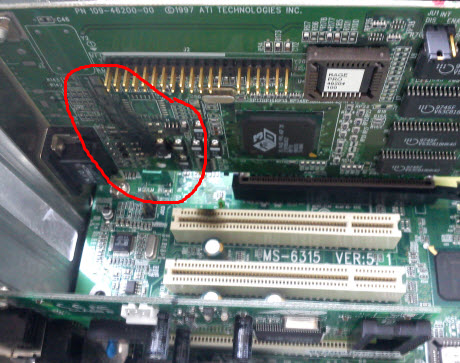
Dobře vidíme spálenou oblast na desce. Na základě specifického zápachu by se dalo předpokládat, že jeden z kondenzátorů začal hořet. Vyjmeme desku z pouzdra a podíváme se na ni blíže:
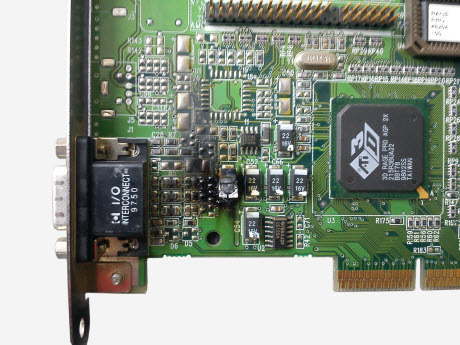
To je pravda! V důsledku zkratu došlo k vznícení jednoho z kondenzátorů na desce. Můžeme použít multimetr a „prozvonit“. Dbáme na to, aby byl „propíchnutý“ (a v obou směrech).
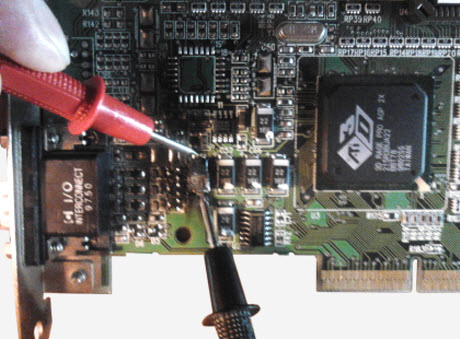
Vše je přesně tak, jak jsme očekávali: napájecí zdroj nepřešel do ochranného režimu a umožnil, aby se zkrat naplno projevil. Ve výsledku, opakuji, máme tyto „úžasné“ fotografie :)
Poznámka: přibližně stejným (jen inteligentnějším) způsobem se pomocí laboratorního zdroje kontrolují základní desky a další prvky na přítomnost zkratu v nich. Deska je nucena použít napětí (přednastavené na stupnici laboratorní jednotky) a zjistit, která z jejích součástí se začne přehřívat nebo se chovat abnormálně?
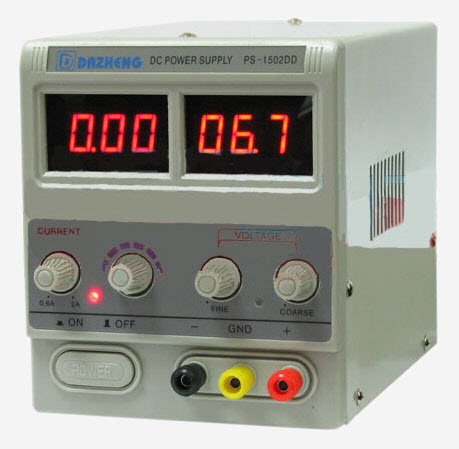
Dělali jsme to od srdce, s vášní, jak se říká! Napětí bylo příliš velké a prvek vzplanul.
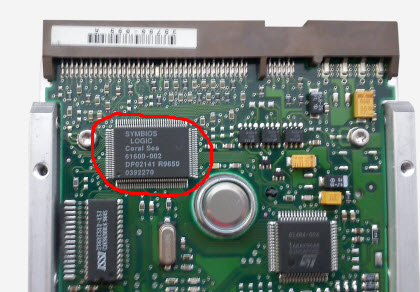
Náš příběh tím nekončí! Experimentálně bylo zjištěno, že ačkoli základní deska počítače zůstala nedotčena, jeho pevný disk selhal. V BIOSu již nebyl detekován (a systém „viděl“ druhý nainstalovaný HDD). Při hlubší diagnostice (pohmatem) bylo zjištěno, že se jeden z čipů ovladače přehřívá. Navíc je to klasická teplota, při které mikroobvody pevných disků obvykle „umírají na dlouhou dobu“.
Zde je tento prvek, který se přehřál (teplota stěny horkého šálku čaje – chcete odtáhnout prst).
Abych byl upřímný, nikdy jsem nezkoušel měřit takovou teplotu, ale pak jsem byl zvědavý. Rozhodl jsem se to udělat! Použijme náš infračervený bezkontaktní teploměr (pyrometr). Umístíme jej nad „poškozený“ čip a provedeme měření:
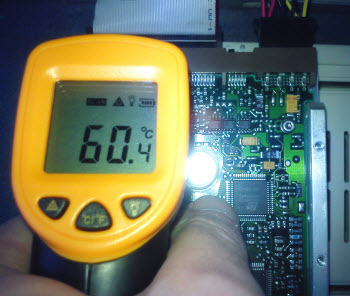
Uvádíme: 60 stupňů je na disk moc. Toto pro nás není procesor ani grafická karta. Proto je výsledek přirozený – jeho selhání. Na druhou stranu, pokud je stejný prvek „transplantován“ z jiného HDD, pak je docela možné, že bude fungovat znovu! Ale to je téma na samostatný článek :)